Crosswind Calculator – Hilfe
Diese Hilfe erklärt alle Funktionen des Crosswind Calculators – der App, die du gerade im Browser benutzt oder aus dem Play Store installiert hast. Das Menü links (☰-Symbol oben links) bringt dich zu jeder der folgenden Funktionen.
- Erste Schritte & Startseite
- Seitenwind-/Gegenwindrechner
- Winddreieck
- Berechnungen
- Umrechnungen
- METAR
- Wetter
- Gleitpfad
- Treibstoffplanung
- Start- & Landestrecke
- Squawk-Codes
- E6B-Simulator
- Weight & Balance (Gewicht & Schwerpunkt)
- Einstellungen
Erste Schritte & Startseite
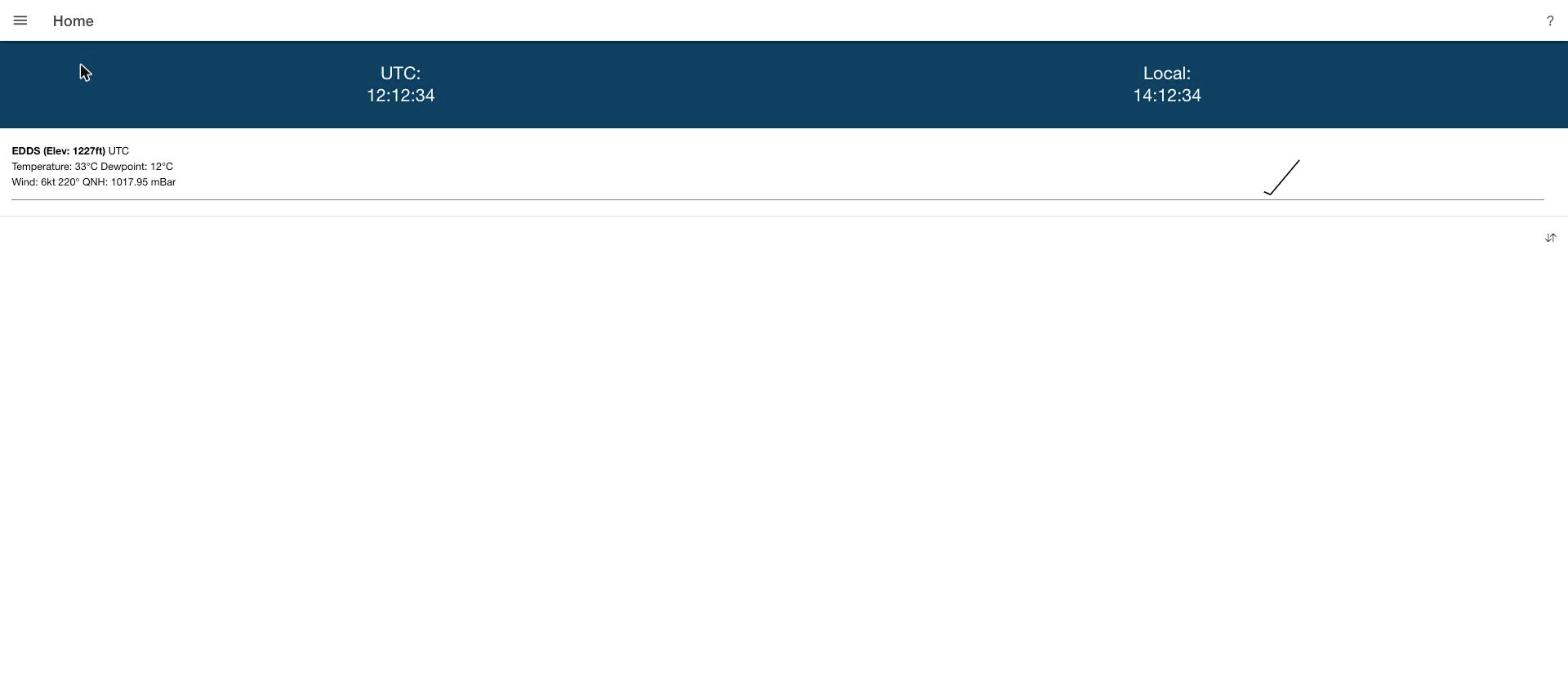
Die Startseite zeigt frei konfigurierbare Widgets: eine Uhr (lokale Zeit und UTC), einen Timer, eine Liste deiner favorisierten METAR-Stationen und eine Wetterübersicht. Welche Widgets angezeigt werden, legst du unter Einstellungen → Widgets fest. Über das ?-Symbol oben rechts öffnest du auf vielen Seiten eine kontextbezogene Kurzhilfe direkt in der App.
Das Menü (☰) links oben ist von jeder Seite aus erreichbar und listet alle Funktionen der App auf.
Seitenwind-/Gegenwindrechner (Wind)
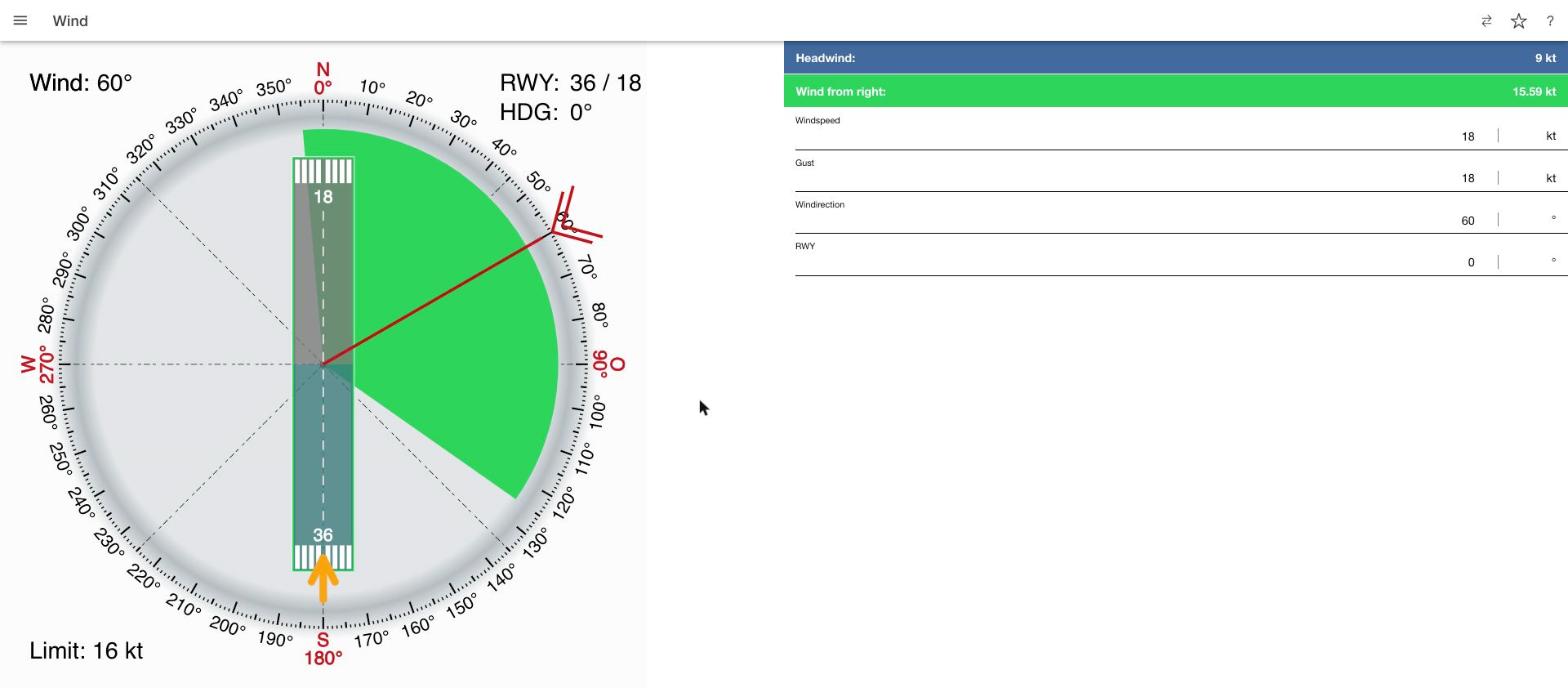
Das Herzstück der App: Trage Windrichtung, Windgeschwindigkeit und optional Böen ein, und die App berechnet sofort die Seitenwind- und Gegenwind-/Rückenwindkomponente für die gewählte Landebahn.
- In den Einstellungen kannst du ein Seitenwindlimit hinterlegen. Ist ein Limit gesetzt, zeigt die Kompassrose einen grünen Sektor (Limit eingehalten) und – sobald ein Böenwert eingetragen ist – einen gelben Sektor (Limit wird durch Böen überschritten).
- Das Wechsel-Symbol (⇄) dreht die Landebahnrichtung um 180° (z. B. von 06 auf 24).
- Das Stern-Symbol aktiviert die in den Einstellungen hinterlegte bevorzugte Landebahn.
- In den Einstellungen lässt sich zusätzlich eine zweite (alternative) Landebahn aktivieren – praktisch, um je nach Windrichtung die günstigere Bahn zu vergleichen.
Winddreieck
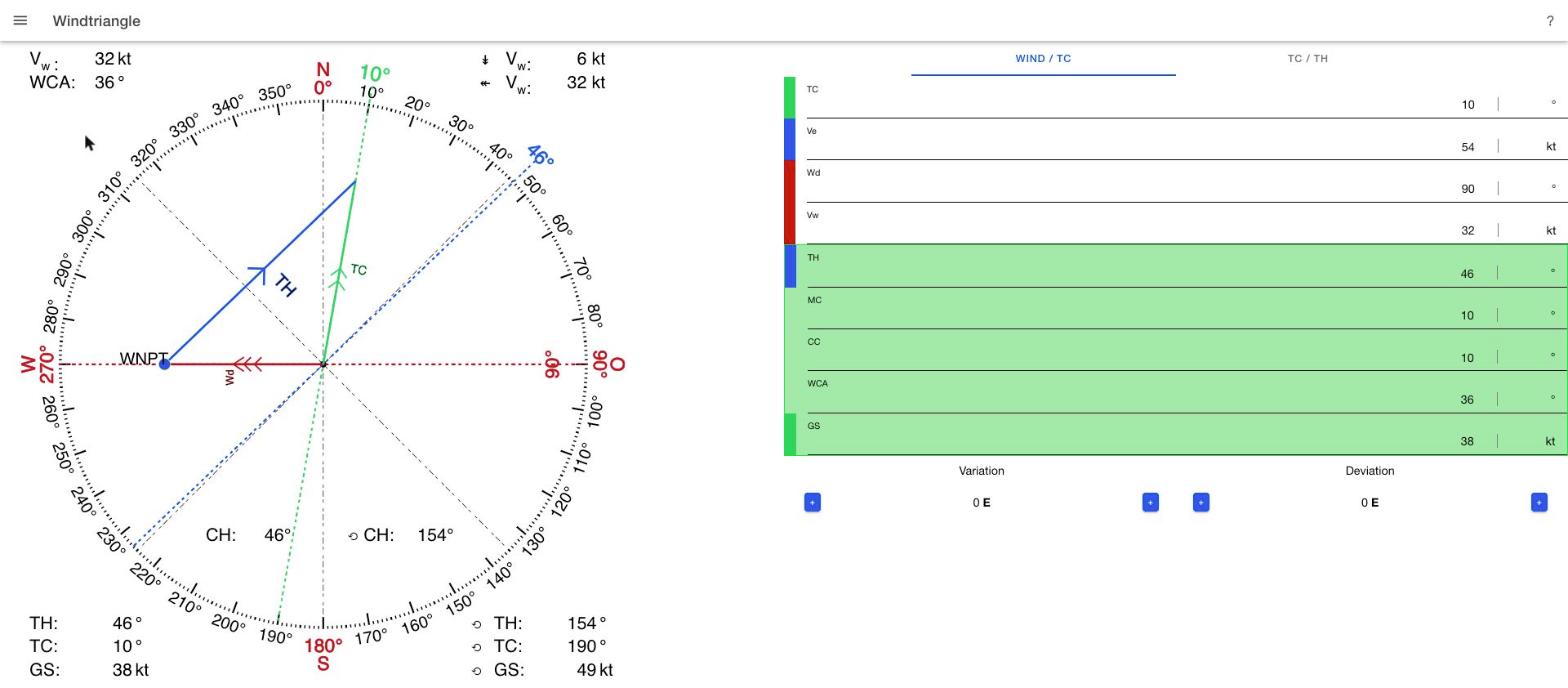
Der klassische Navigationsrechner für die Streckenflugplanung: Aus rechtweisendem Kurs (TC), Eigengeschwindigkeit (TAS), Windrichtung und Windgeschwindigkeit berechnet die App Steuerkurs, Bodengeschwindigkeit und Vorhaltewinkel – wahlweise unter Berücksichtigung von Missweisung (Variation) und Kompassdeviation. Zwei Tabs schalten zwischen den Rechenrichtungen Wind → Kurs und Kurs → Steuerkurs um.
| Abkürzung | Bedeutung |
|---|---|
| rwK / TC | Rechtweisender Kurs (True Course) – Kurs relativ zum geografischen Norden, ohne Wind- oder Missweisungskorrektur |
| mwK / MC | Missweisender Kurs – rwK korrigiert um die Missweisung (Variation) |
| KK / CC | Kompasskurs – rwK korrigiert um Variation und Kompassdeviation |
| rwSK / TH | Rechtweisender Steuerkurs (True Heading) – rwK korrigiert um den Wind |
| mwSK / MH | Missweisender Steuerkurs – rwSK korrigiert um die Variation |
| KSK / CH | Kompasssteuerkurs – rwSK korrigiert um Variation und Deviation |
| Vg / GS | Geschwindigkeit über Grund (Ground Speed) |
| Ve / TAS | Wahre Eigengeschwindigkeit (True Airspeed) |
| L / WCA | Luv- bzw. Vorhaltewinkel (Wind Correction Angle) – positiv bei Wind von rechts, negativ bei Wind von links |
| WSP | Windstillpunkt – der theoretische Punkt ohne Windeinfluss auf die Navigation |
Berechnungen
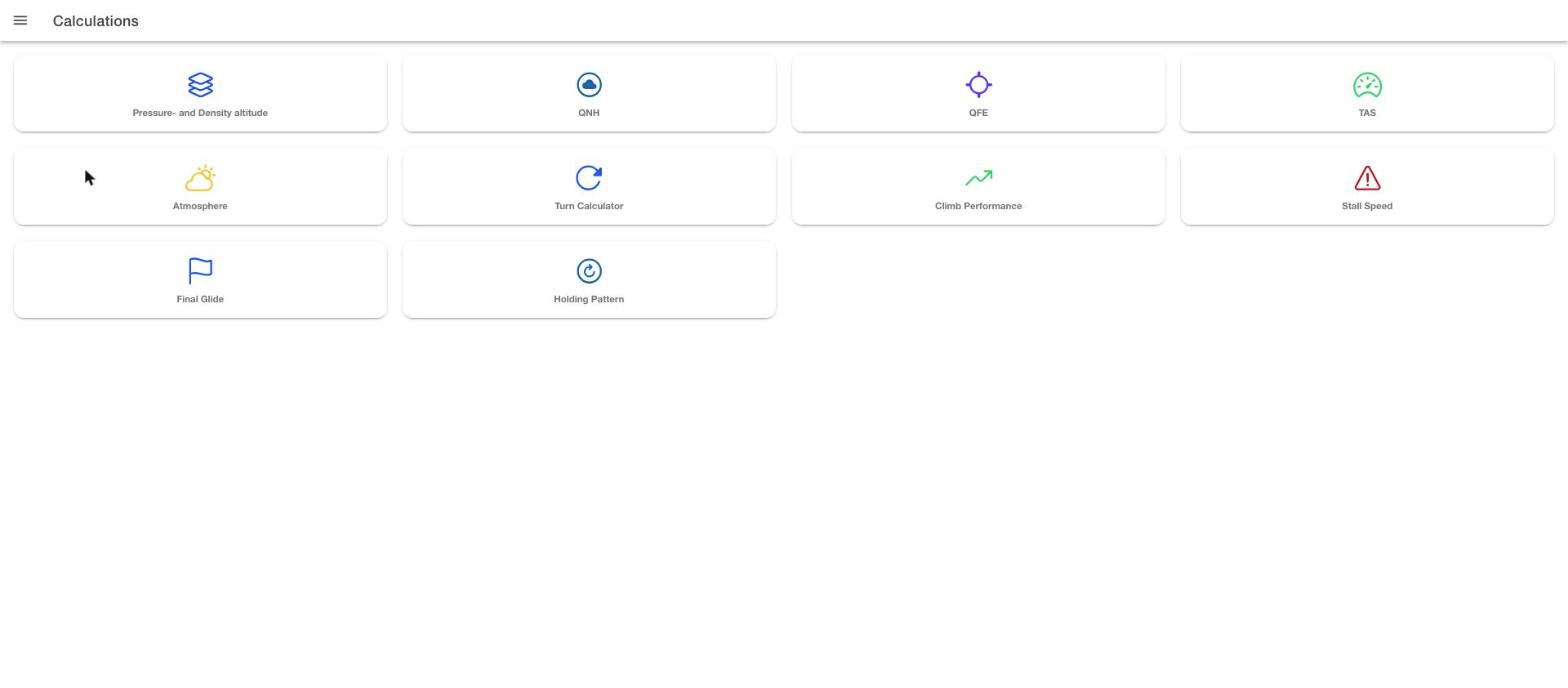
Eine Sammlung von zehn eigenständigen Fluglage- und Leistungsrechnern, jeweils über eine eigene Kachel erreichbar:
- Druck- und Dichtehöhe – berechnet Druckhöhe (Pressure Altitude) und Dichtehöhe (Density Altitude) aus Platzhöhe, QNH und Temperatur.
- QNH – rechnet zwischen QNH, QFE und Platzhöhe um.
- QFE – Platzluftdruck-Rechner.
- TAS – ermittelt die wahre Eigengeschwindigkeit aus angezeigter Geschwindigkeit, Höhe und Temperatur.
- Atmosphäre – Kennwerte der Standardatmosphäre (ISA-Abweichung u. a.).
- Kurvenflug – Querneigung, Kurvenradius und Kurvenzeit.
- Steigflugleistung – Steigrate und -winkel.
- Überziehgeschwindigkeit – Stallgeschwindigkeit in Abhängigkeit von Konfiguration und Lastvielfachem.
- Endanflug – Berechnungen für den finalen Landeanflug.
- Halteschleife – Zeit- und Streckenplanung für Warteschleifen (Holding).
Umrechnungen
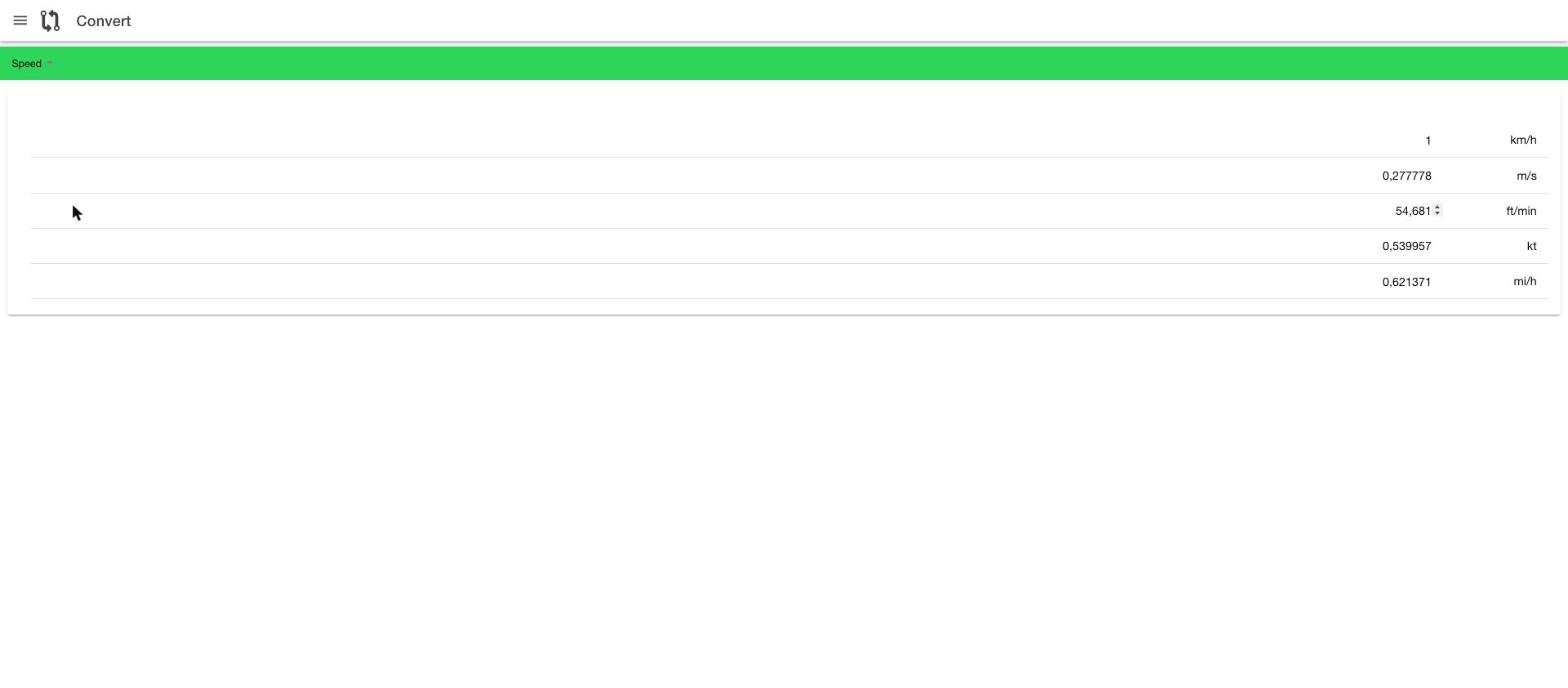
Ein universeller Einheitenumrechner für alle in der Luftfahrt gängigen Größen: Länge, Druck, Entfernung, Geschwindigkeit, Volumen, Drehmoment, Gewicht, Verbrauch pro Entfernung bzw. Zeit, Temperatur sowie Grad/Radiant. Oben in der grünen Leiste wählst du die Kategorie, darunter gibst du in einer beliebigen Zeile einen Wert ein – alle anderen Einheiten werden live umgerechnet.
METAR
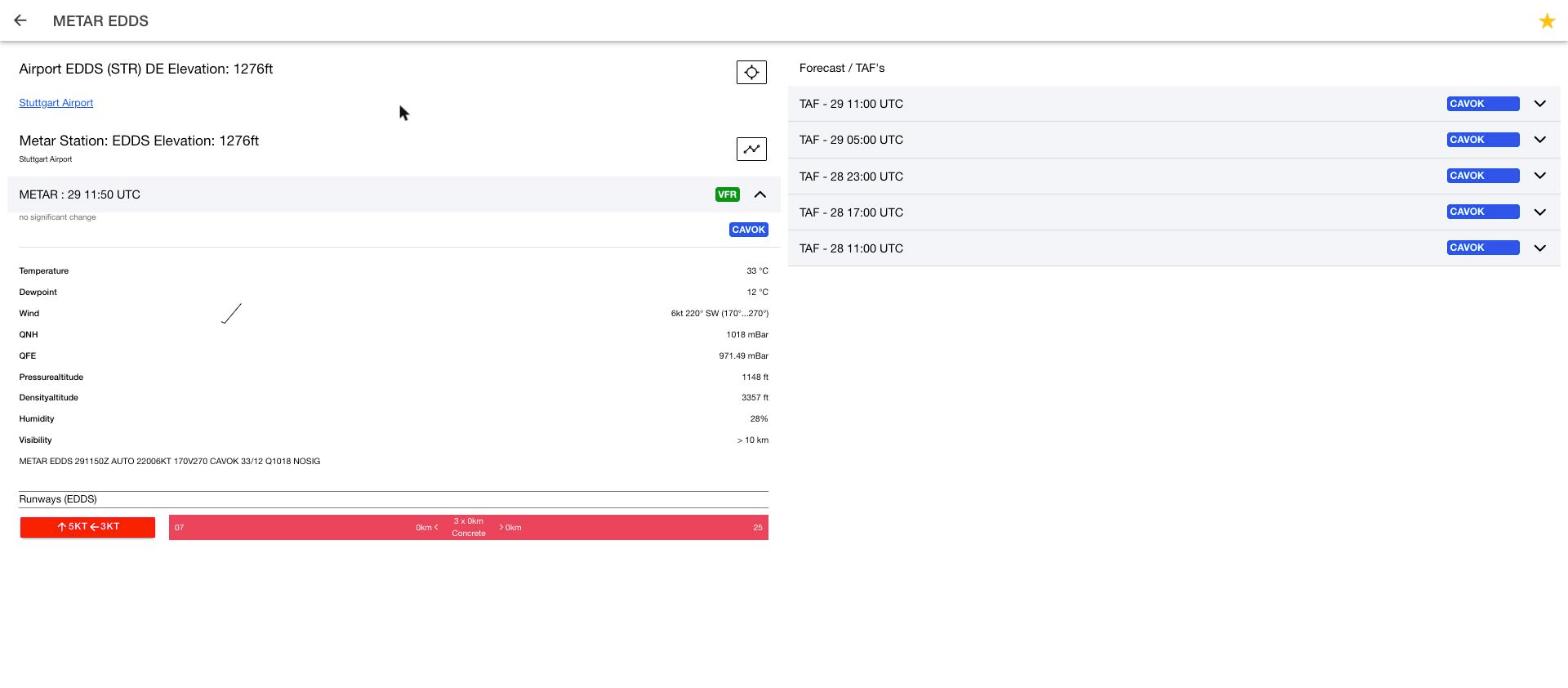
Über das Suchfeld findest du Flugplätze weltweit (ICAO-Code, Name oder Ort). Die Detailseite einer Station zeigt:
- den aktuellen METAR im Klartext übersetzt (Temperatur, Taupunkt, Wind, QNH, QFE, Sicht, Bewölkung) sowie den Original-METAR-Code,
- automatisch berechnete Druck- und Dichtehöhe für den Flugplatz,
- die aktuellen TAF-Vorhersagen der letzten Meldungen,
- pro Landebahn die Seitenwind-/Gegenwindkomponente aus dem aktuellen METAR.
Mit dem Stern-Symbol oben rechts speicherst du eine Station als Favorit – favorisierte Stationen erscheinen dann im METAR-Widget auf der Startseite. In der Favoritenliste kannst du Einträge nach links wischen, um sie zu löschen, und über die Pfeile unten rechts die Reihenfolge per Drag & Drop ändern. Ist GPS in den Einstellungen aktiviert, werden zusätzlich die nächstgelegenen Stationen zu deinem Standort angezeigt.
Wetter
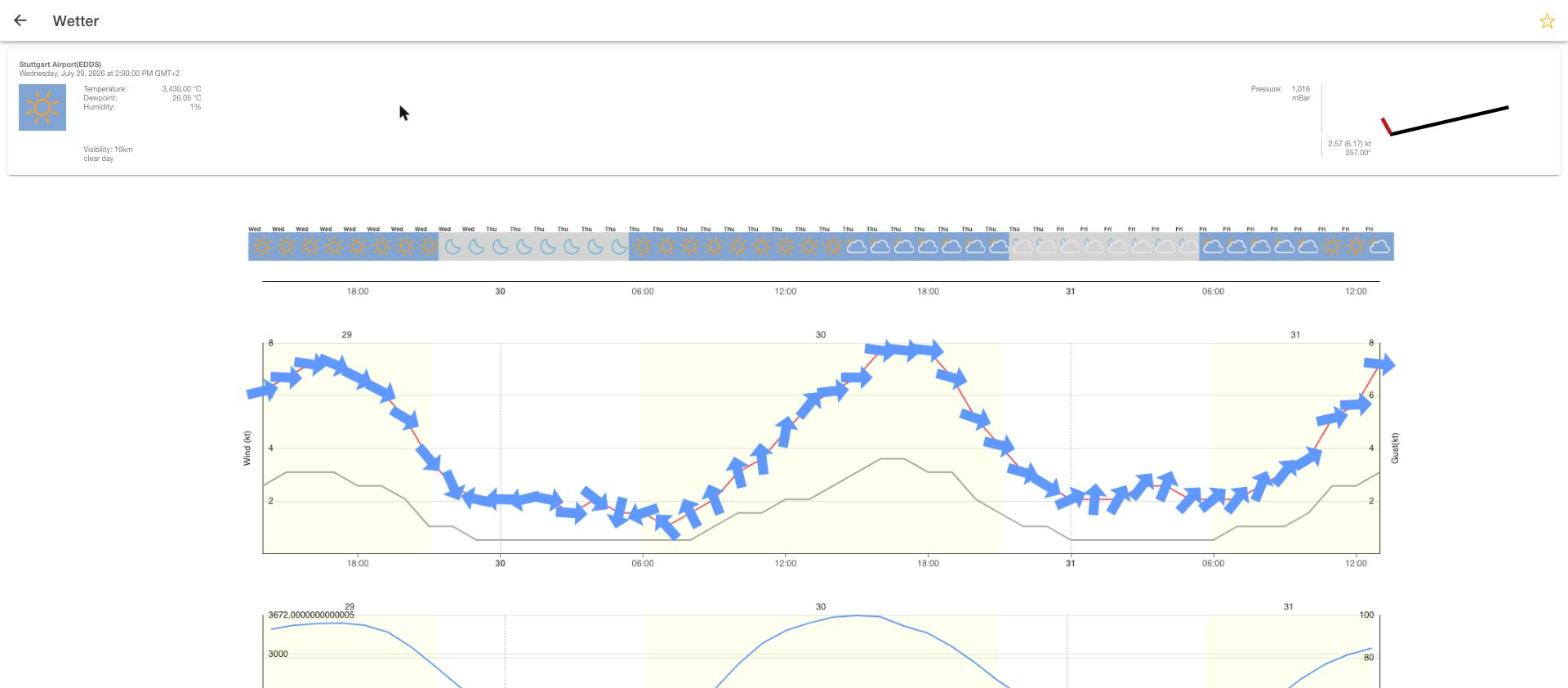
Wie bei METAR über das Suchfeld einen Ort wählen. Die Detailseite zeigt eine mehrtägige Vorhersage mit Temperatur, Wind (Richtung und Stärke als Pfeile), Böen, Niederschlag, Luftfeuchtigkeit und Luftdruck im zeitlichen Verlauf, dazu Sonnenauf- und -untergang. Die Wetterdaten stammen von einem externen Wetterdienst (Pirate Weather) – für die volle Funktion kann in den Einstellungen ein eigener API-Schlüssel hinterlegt werden.
Gleitpfad
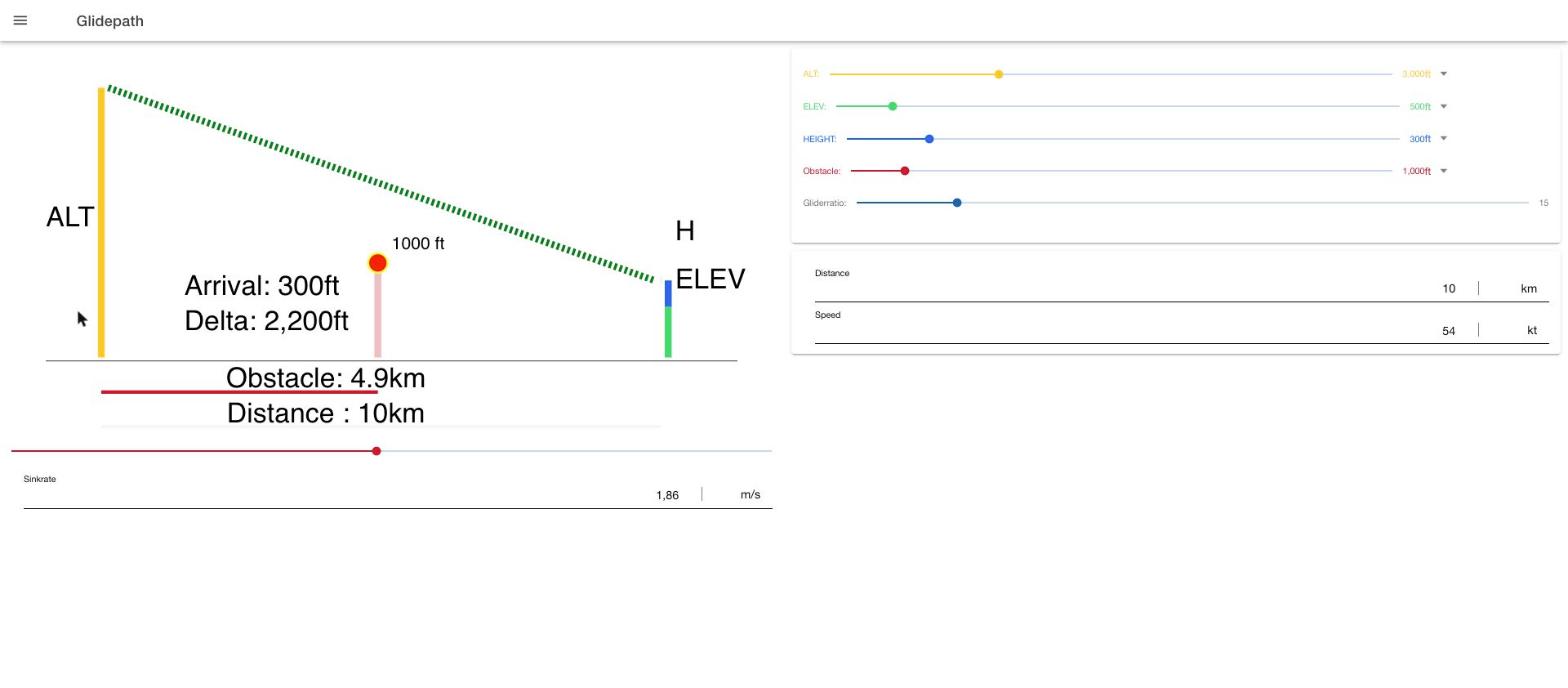
Plant den Sinkflug für einen Anflug: Aus aktueller Höhe, Platzhöhe, Entfernung, Fluggeschwindigkeit und Gleitzahl berechnet die App die notwendige Sinkrate sowie die Ankunftshöhe über einem definierten Hindernis. Alle Werte lassen sich per Schieberegler oder direkter Zahleneingabe anpassen; die Grafik aktualisiert sich live.
Treibstoffplanung
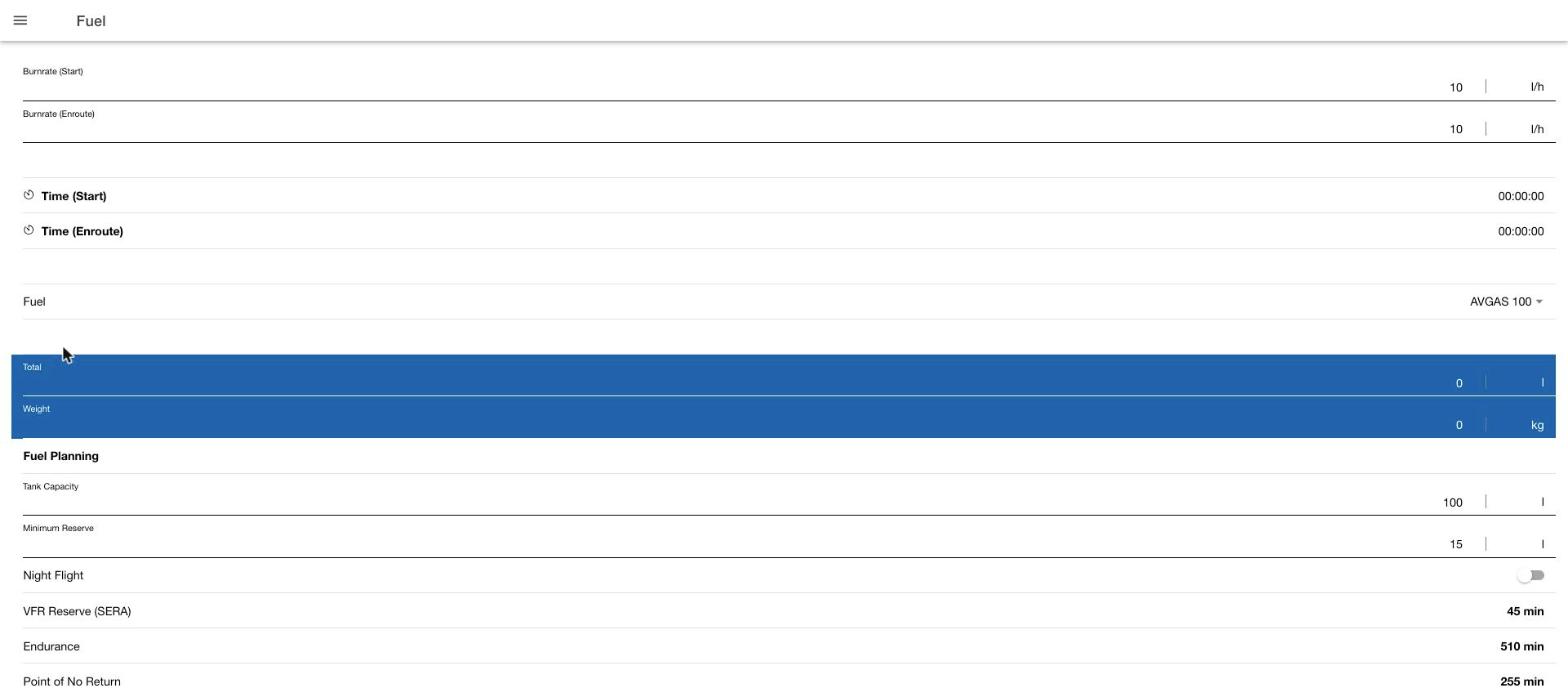
Berechnet den Treibstoffverbrauch aus Verbrauchsraten und Zeiten für Start und Reiseflug (Gesamtmenge und Gewicht, je nach gewählter Treibstoffart). Im Abschnitt Kraftstoffplanung gibst du zusätzlich Tankinhalt, Mindestreserve und – falls zutreffend – Nachtflug an; daraus ergeben sich die VFR-Reserve nach SERA, die maximale Flugausdauer (Endurance) und der Point of No Return.
Start- & Landestrecke
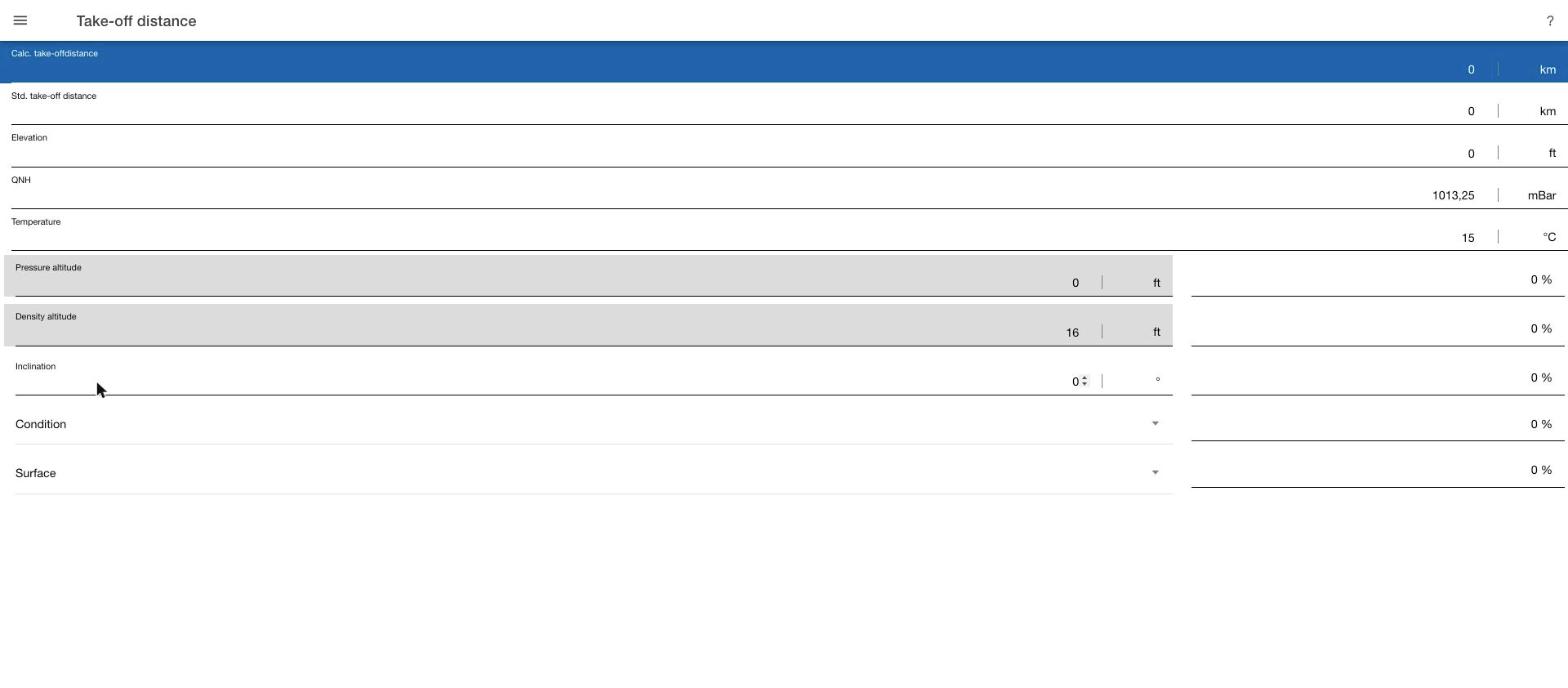
Berechnet die voraussichtlich benötigte Start- bzw. Landestrecke ausgehend von der im Flughandbuch angegebenen Standard-Strecke. Korrekturfaktoren für Platzhöhe/Luftdruck (Druck- und Dichtehöhe), Temperatur, Bahnneigung sowie Bahnzustand und -oberfläche (z. B. nasses Gras, Schnee, aufgeweichter Untergrund) ergeben Zu- und Abschläge auf die Standardstrecke. Die Berechnung folgt der LBA-Flugsicherheitsmitteilung FSM 3/75; enthält das Flughandbuch eigene Korrekturangaben, sollten diese vorrangig verwendet werden. Ausführliche Hintergründe: AOPA – Berechnungen und Formeln für Piloten. Die Landestrecke funktioniert nach demselben Prinzip.
Squawk-Codes
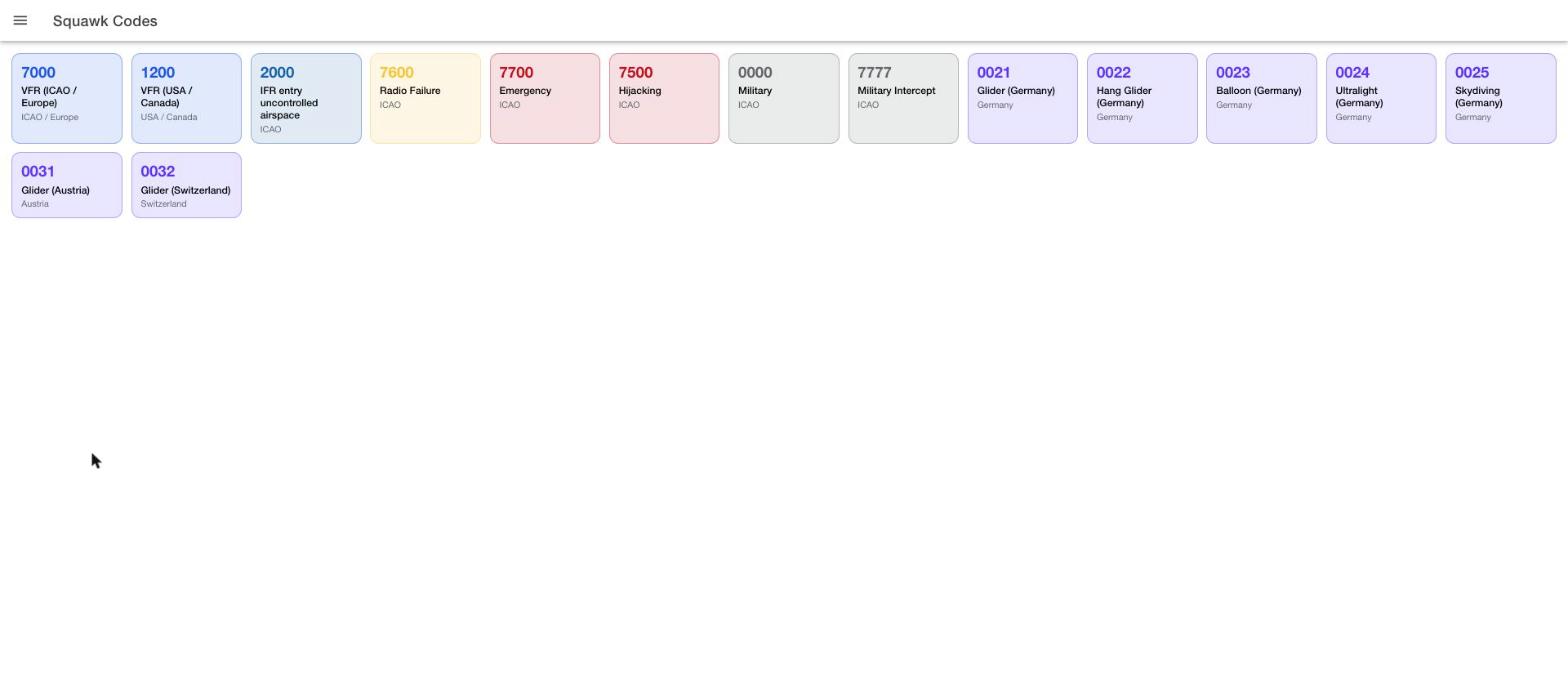
Eine Nachschlagetabelle der wichtigsten Transponder-Codes: die international genormten ICAO-Codes (VFR, Notfall 7700, Funkausfall 7600, Flugzeugentführung 7500, Militär, IFR-Einflug in unkontrollierten Luftraum) sowie länderspezifische Codes für Deutschland, Österreich und die Schweiz (u. a. Segelflug, Hängegleiter, Ballon, Ultraleicht, Fallschirmspringen).
E6B-Simulator
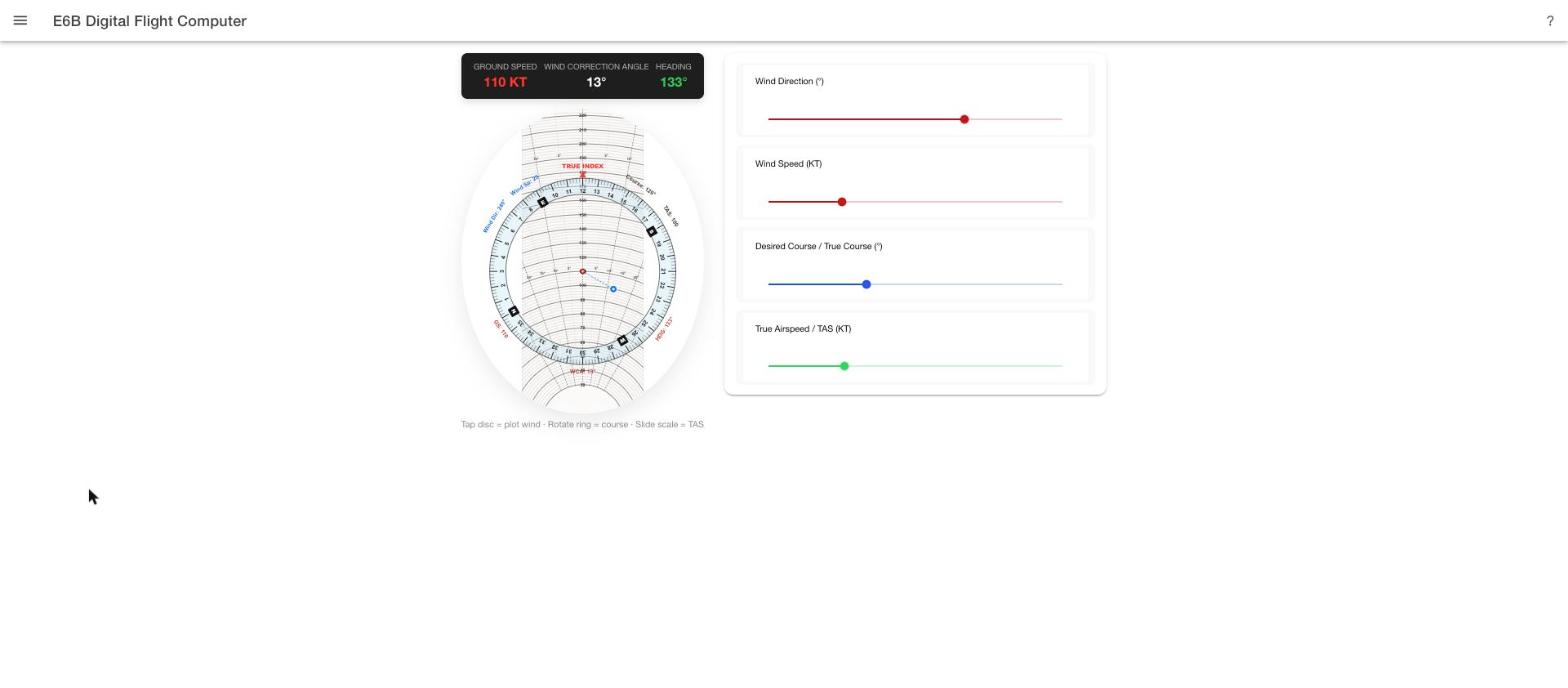
Ein digitaler Nachbau des klassischen mechanischen E6B-Navigationsrechners (Winddreieck-Scheibe). Aus Windrichtung, Windgeschwindigkeit, gewünschtem Kurs und wahrer Eigengeschwindigkeit (TAS) ergeben sich Bodengeschwindigkeit, Steuerkurs und Vorhaltewinkel (WCA).
- Kompassring drehen: im äußeren Ring tippen und ziehen, um den gewünschten Kurs einzustellen.
- Schieber/Skala: im Innenbereich vertikal ziehen, um die TAS zu ändern.
- Wind plotten: kurz auf den Innenbereich tippen, ohne zu ziehen – Windrichtung und -stärke werden aus der angetippten Position berechnet.
Alternativ lassen sich alle vier Werte auch über die Regler rechts präzise numerisch eingeben; Scheibe und Regler sind synchronisiert. Die Berechnung nutzt den einfachen Winddreieck-Ansatz (sin WCA = Windkomponente ÷ TAS) und berücksichtigt keine Missweisung oder Kompassdeviation.
Weight & Balance (Gewicht & Schwerpunkt)
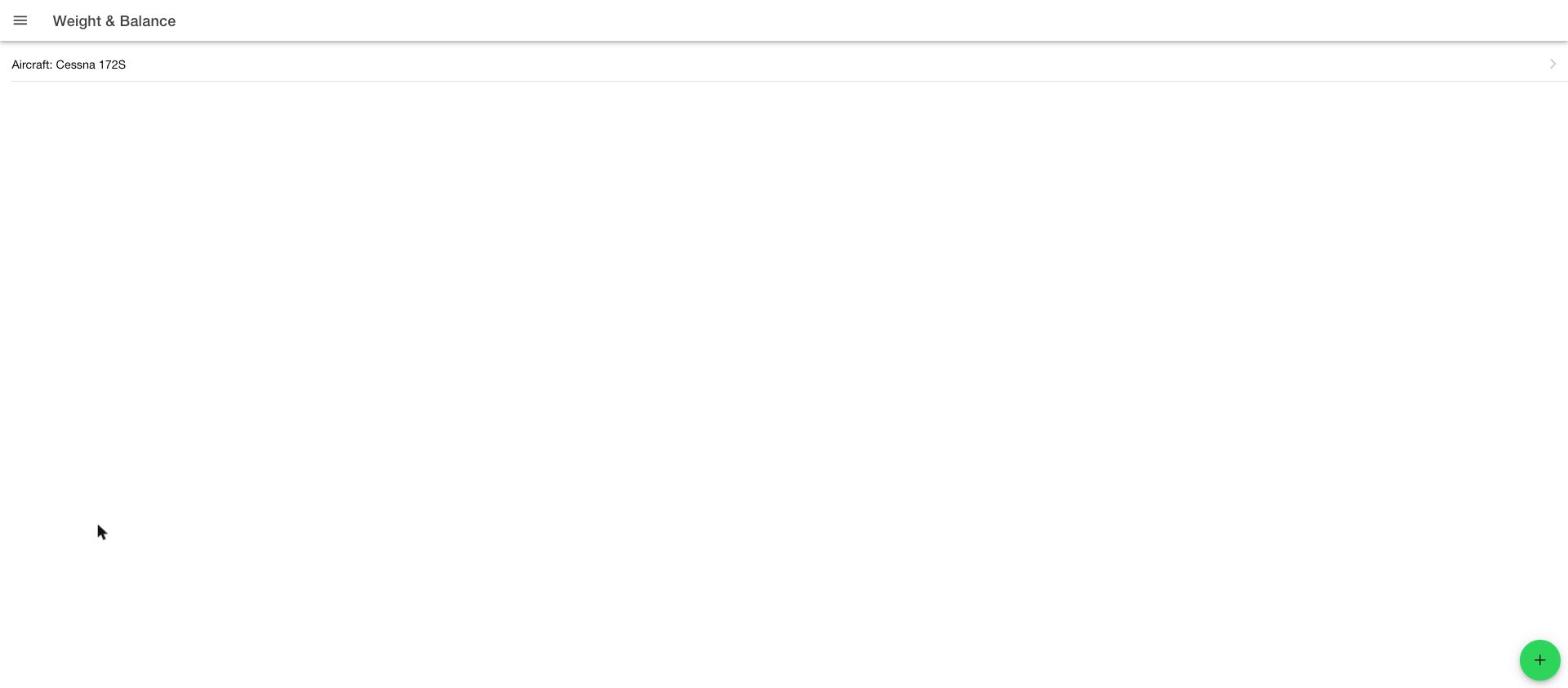
Verwalte beliebig viele Flugzeugprofile und prüfe für jede Beladung, ob Gewicht und Schwerpunkt im zulässigen Bereich liegen. Über das +-Symbol unten rechts legst du ein neues Flugzeug an – entweder aus einer Vorlage (z. B. Cessna 172, Piper PA-28, Diamond DA40) oder komplett von Grund auf. In der Liste wischt du einen Eintrag nach links, um ihn zu löschen, oder tippst das Stift-Symbol zum Bearbeiten.
Flugzeug anlegen/bearbeiten
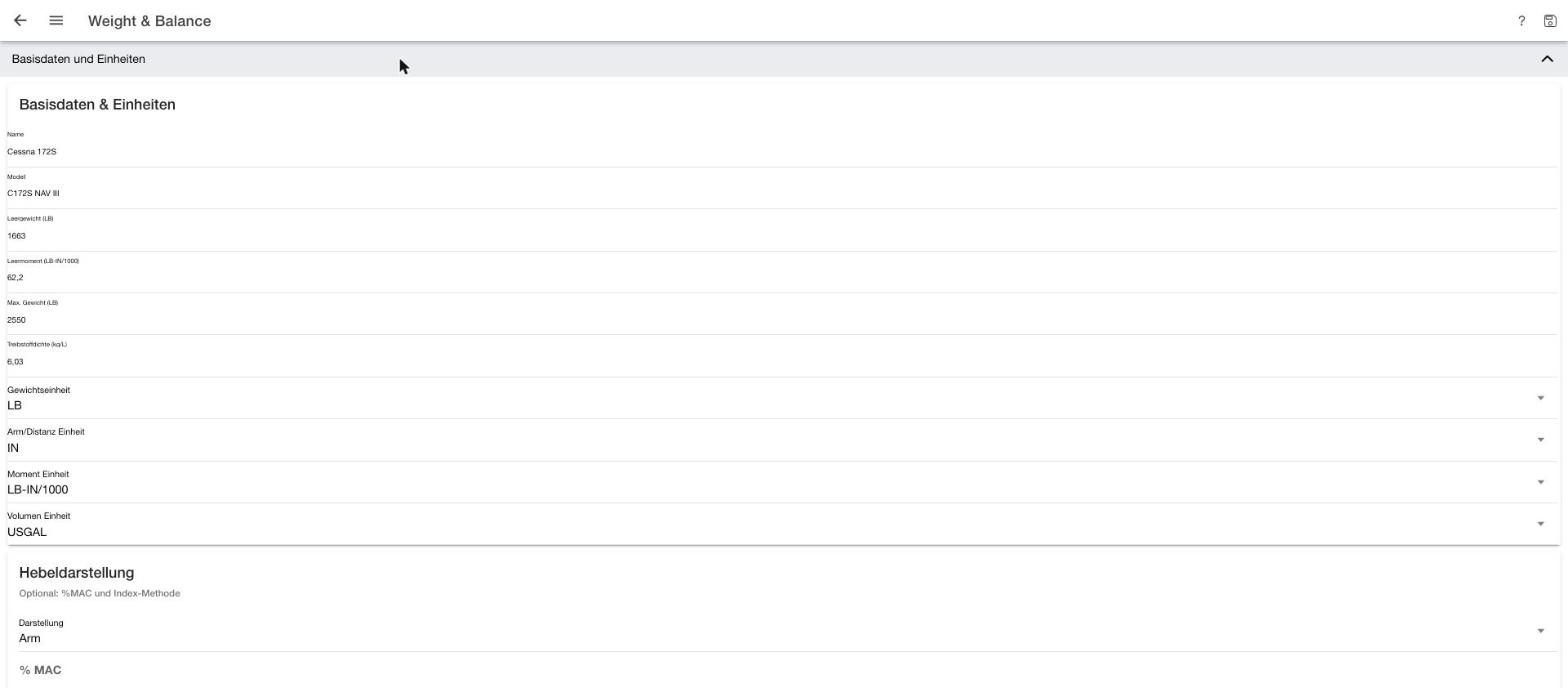
Die Bearbeitungsseite gliedert sich in drei aufklappbare Abschnitte:
- Basisdaten & Einheiten: Name, Modell, Leergewicht, Leermoment und maximales Gewicht (aus dem Wägebericht des Flugzeugs), Treibstoffdichte sowie die gewünschten Einheiten für Gewicht, Hebelarm, Moment und Volumen. Optional lässt sich die Hebeldarstellung auf %MAC oder Index umstellen, falls das Flughandbuch diese Methode verwendet statt des Hebelarms.
- Ladepunkte: die Positionen, an denen Gewicht zugeladen werden kann (Piloten-/Passagiersitze, Gepäckfächer, Kraftstofftanks), jeweils mit ihrem festen Hebelarm laut Flughandbuch.
- Envelopes: die zulässigen Schwerpunktbereiche (Hüllkurven) für unterschiedliche Gewichtsbereiche, wie im Flughandbuch angegeben.
Beladung eingeben & auswerten
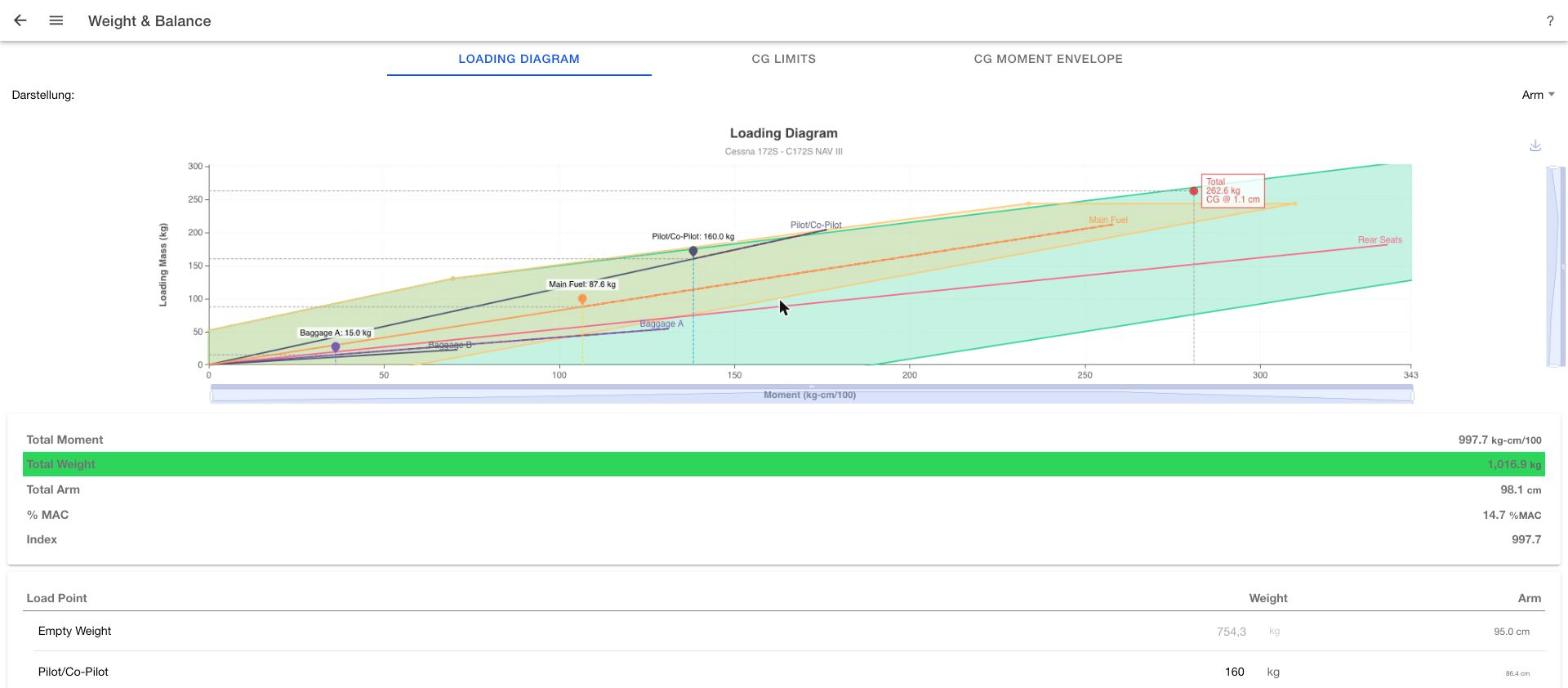
In der Flugzeugansicht trägst du die tatsächliche Beladung ein: Gewicht der Insassen und des Gepäcks an jedem Ladepunkt sowie die Kraftstoffmenge (nach Auswahl der Treibstoffart, damit die richtige Dichte für die Momentberechnung verwendet wird). Darunter zeigen drei Felder sofort das resultierende Gesamtmoment, Gesamtgewicht und den Gesamthebelarm – wird das zulässige Gewicht überschritten, erscheint eine Warnung. Drei Tabs stellen das Ergebnis grafisch dar:
- Beladungsdiagramm: zeigt das kumulative Moment jedes einzelnen Ladepunkts. Jeder Eintrag beginnt dort, wo der vorherige endet – so ist sofort erkennbar, welche Zuladung den Schwerpunkt nach vorne oder hinten verschiebt.
- CG Limits (Schwerpunkthüllkurve): Hebelarm auf der X-Achse, Gewicht auf der Y-Achse. Die farbige Fläche ist der zulässige Schwerpunktbereich; die Marker für Leer-, Zero-Fuel- und Startgewicht müssen innerhalb dieser Fläche liegen, damit die Beladung zulässig ist.
- CG Moment Envelope: dieselbe Hüllkurve, aber mit Moment (Gewicht × Hebelarm) auf der X-Achse statt Hebelarm – die im Flughandbuch meist gebräuchlichere Darstellung, die sich direkt mit dem Wägebericht abgleichen lässt.
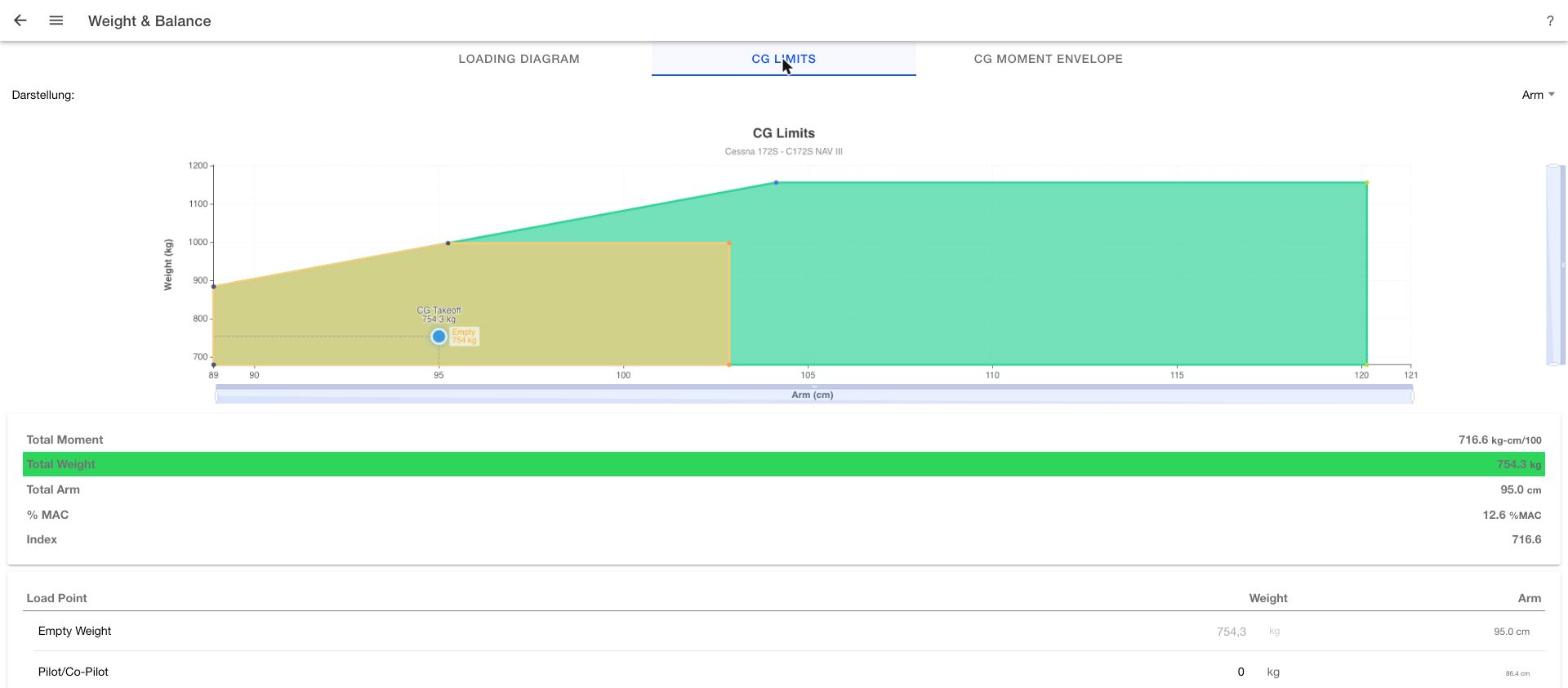
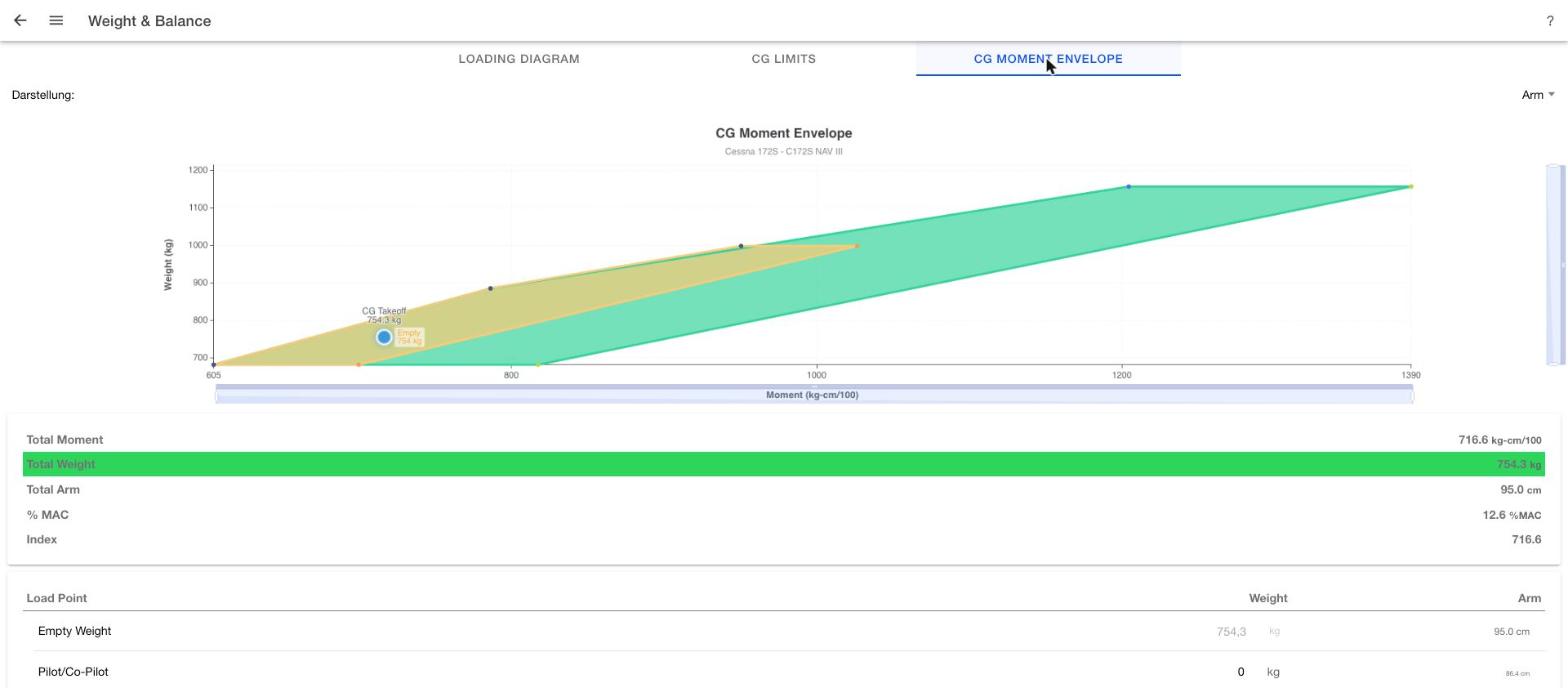
Liegen alle Marker innerhalb der Hüllkurve, ist die Beladung zulässig; liegt ein Marker außerhalb, sind Gewicht oder Schwerpunktlage außerhalb der Grenzen des Flugzeugs.
Einstellungen
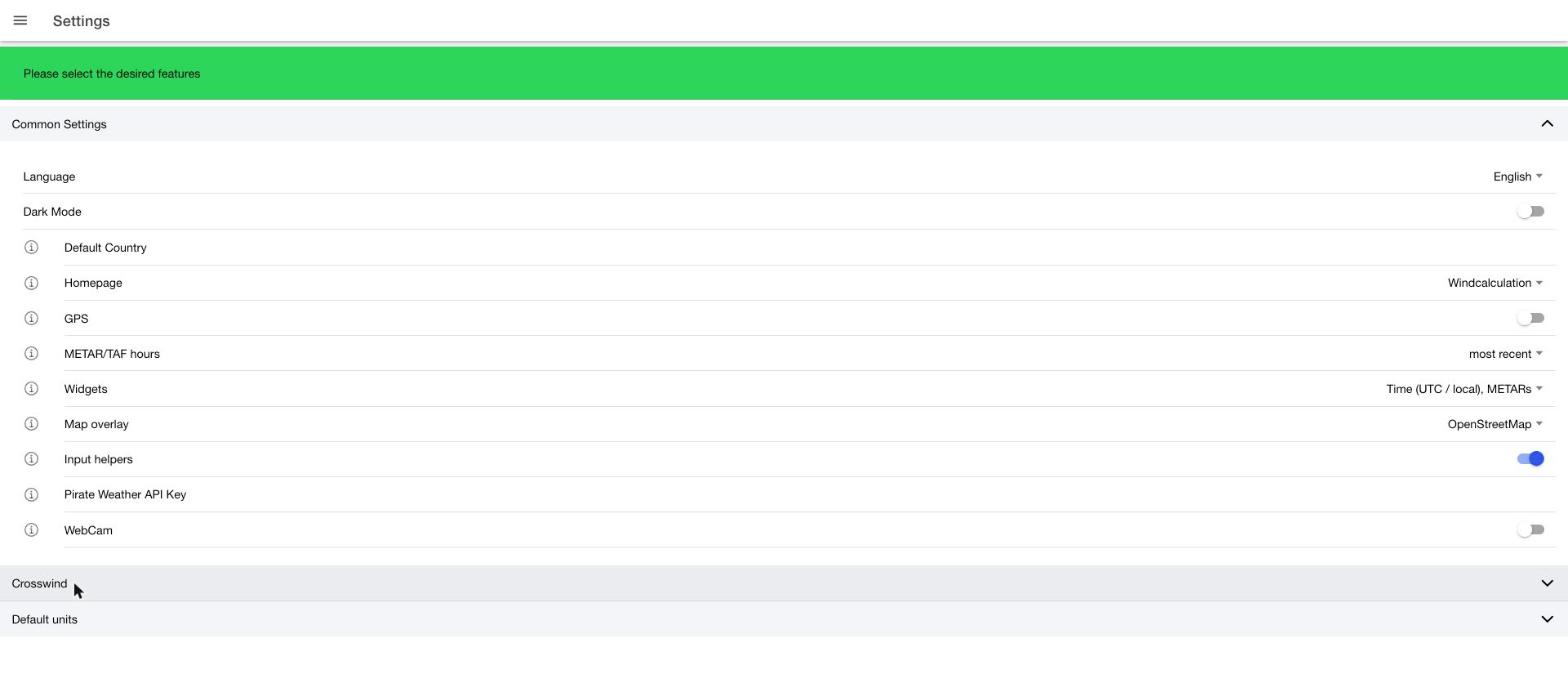
Zentrale Konfiguration der App, unterteilt in drei Bereiche:
- Allgemeine Einstellungen: Sprache, Dark Mode, Standard-Land, welche Seite beim Start der App geöffnet wird (Homepage), GPS-Nutzung, der Zeitraum für angezeigte METAR/TAF-Meldungen, die aktiven Widgets der Startseite, das Kartenoverlay, Eingabehilfen, ein optionaler eigener API-Schlüssel für den Wetterdienst sowie eine WebCam-Funktion.
- Crosswind: Seitenwindlimit ein-/ausschalten und Wert festlegen, Standard- Landebahnrichtung sowie alternative Landebahnanzeige (siehe Seitenwind-/Gegenwindrechner).
- Standard-Einheiten: Vorgabe-Einheiten für Entfernung, Höhe, Windgeschwindigkeit, Luftdruck, Temperatur, Geschwindigkeit, Volumen, Verbrauch und Gewicht – gelten als Ausgangswert in allen Rechnern der App.