METAR Watch – Anleitung
METAR Watch zeigt das aktuelle Flugwetter (METAR und TAF) des nächstgelegenen oder eines frei gewählten Flugplatzes – auf dem iPhone, der Apple Watch, in Sperrbildschirm-Widgets und als Live-Aktivität.
- Erste Schritte
- Hauptansicht
- Flugplatz wählen
- Karte
- Zusammenfassung (Apple Intelligence)
- Apple Watch · Komplikationen
- Widgets & Live-Aktivität
- Einstellungen & Einheiten
- Häufige Fragen
Erste Schritte
Beim ersten Start fragt die App nach der Erlaubnis, deinen Standort zu verwenden. Damit findet sie den nächstgelegenen Flugplatz mit METAR. Ohne Standortzugriff kannst du einen Flugplatz auch manuell auswählen (siehe Flugplatz wählen).
Wenn Sperrbildschirm und Uhr auch im Hintergrund aktuell bleiben sollen, erlaube den Standortzugriff „Immer“ (siehe Widgets & Live-Aktivität).
Hauptansicht
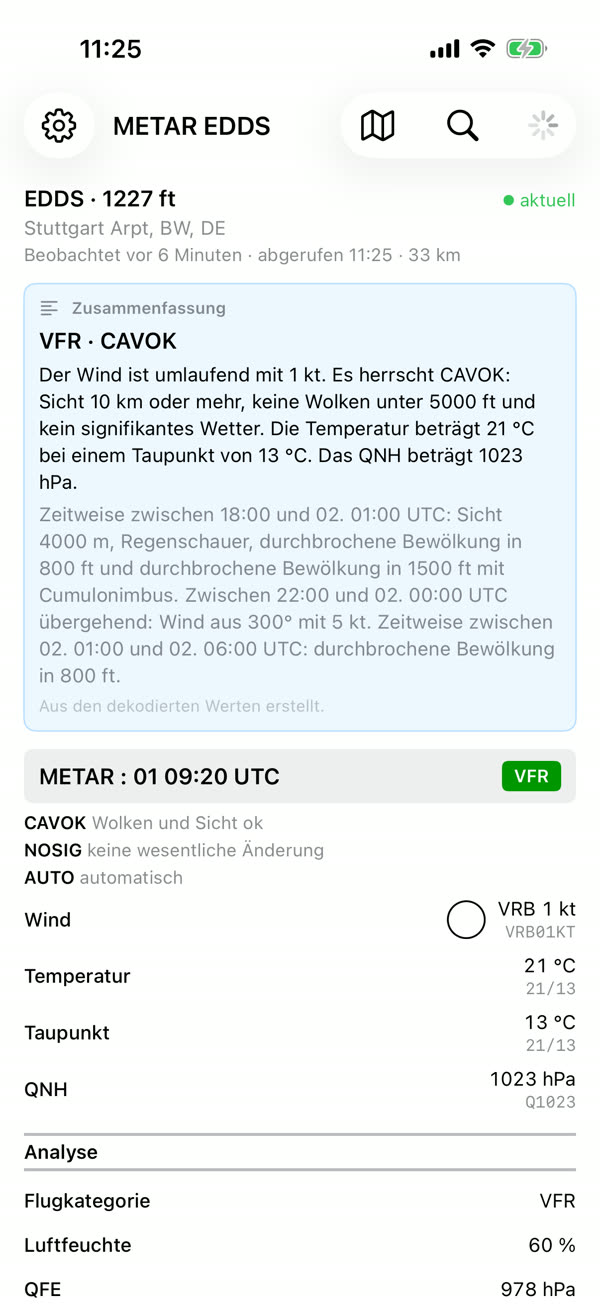
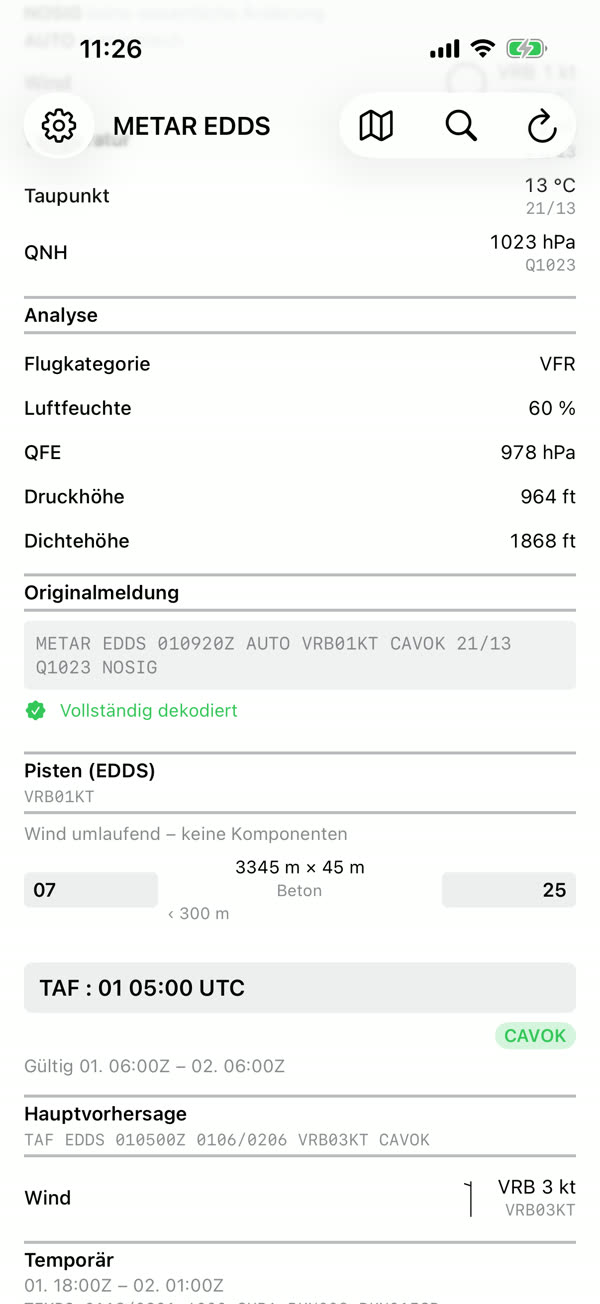
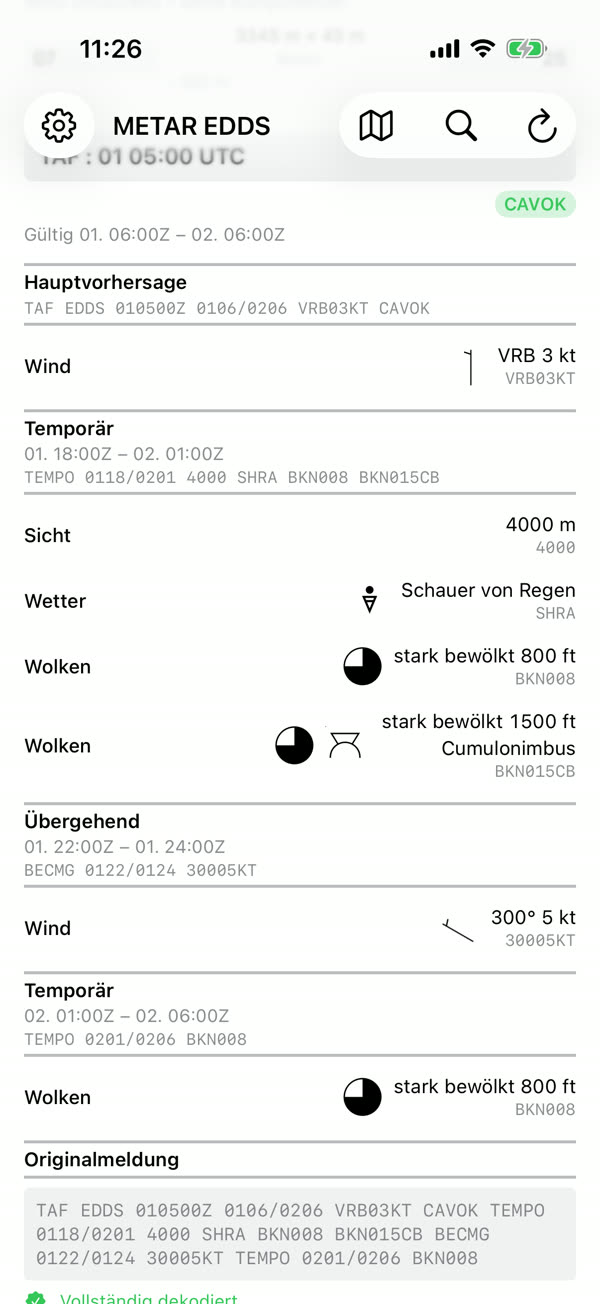
Die Hauptansicht zeigt für den aktuellen Flugplatz:
- METAR – Rohtext und dekodierte Werte (Wind, Sicht, Wetter, Wolken, Temperatur/Taupunkt, QNH) sowie die Flugwetterkategorie (VFR, MVFR, IFR, LIFR) farbig.
- Pisten – Gegen-/Rückenwind- und Seitenwindkomponente je Piste, berechnet aus dem gemeldeten Wind.
- TAF – die aktuelle Flugplatzvorhersage, falls für den Platz eine ausgegeben wird.
Unter dem Platznamen siehst du, wann das METAR beobachtet und wann es abgerufen wurde. Eine farbige Markierung zeigt, ob es aktuell, verzögert oder veraltet ist. Zum manuellen Aktualisieren die Liste nach unten ziehen.
Hat der gewählte Platz keine eigene METAR-Station, zeigt die App das METAR der nächstgelegenen Station an und weist darauf hin („METAR von …“).
Flugplatz wählen
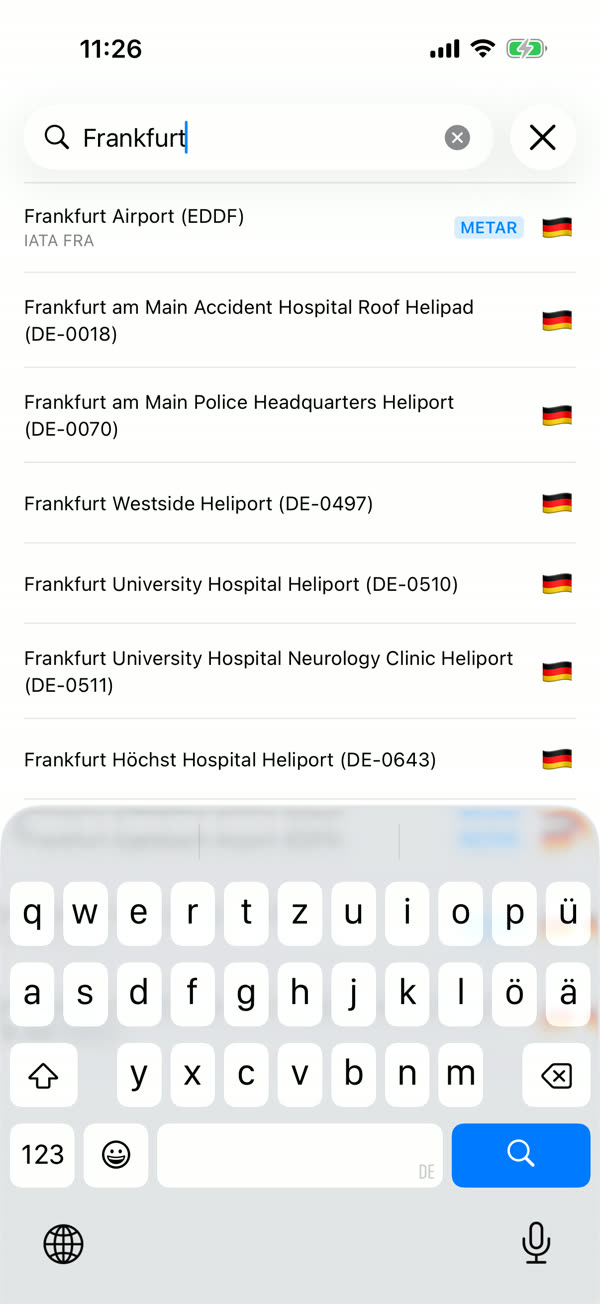
Standardmäßig verwendet die App den nächstgelegenen Flugplatz. Um einen festen Platz zu wählen, tippe auf die Lupe in der Hauptansicht oder schalte in den Einstellungen „Nächstgelegener Flugplatz“ aus und öffne „Flugplatz suchen“.
Gesucht werden kann nach Name, ICAO- oder IATA-Code; über das Filter-Symbol lässt sich die Suche auf ein Land einschränken. Um wieder automatisch den nächsten Platz zu verwenden, schalte „Nächstgelegener Flugplatz“ in den Einstellungen wieder ein.
Karte
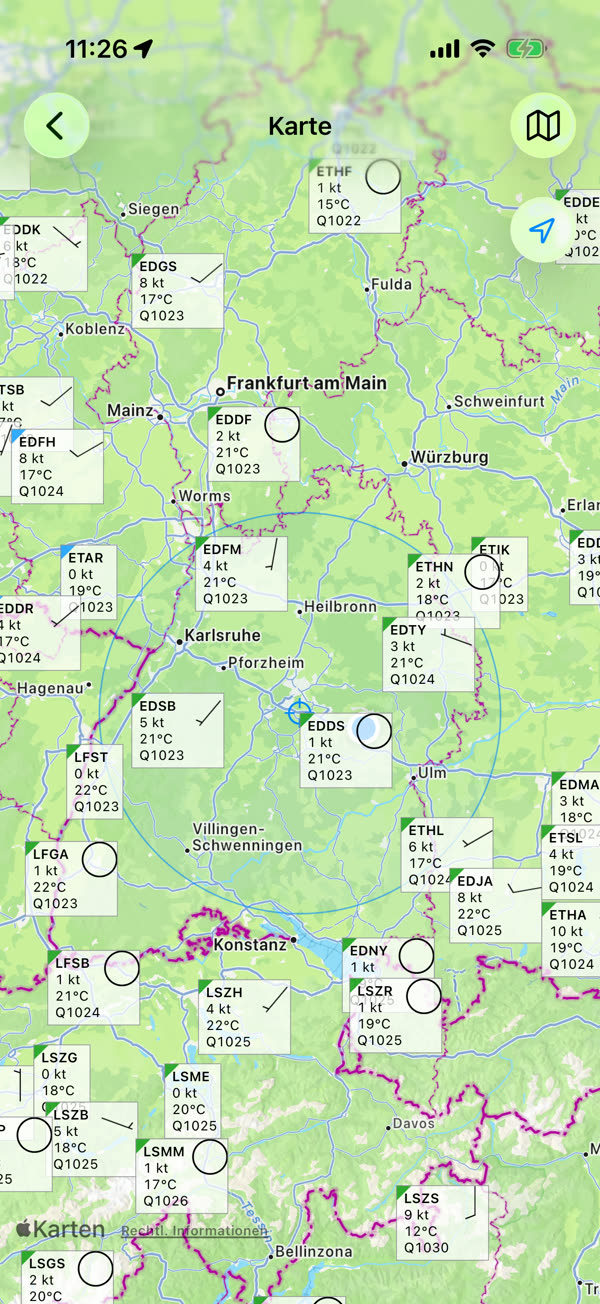
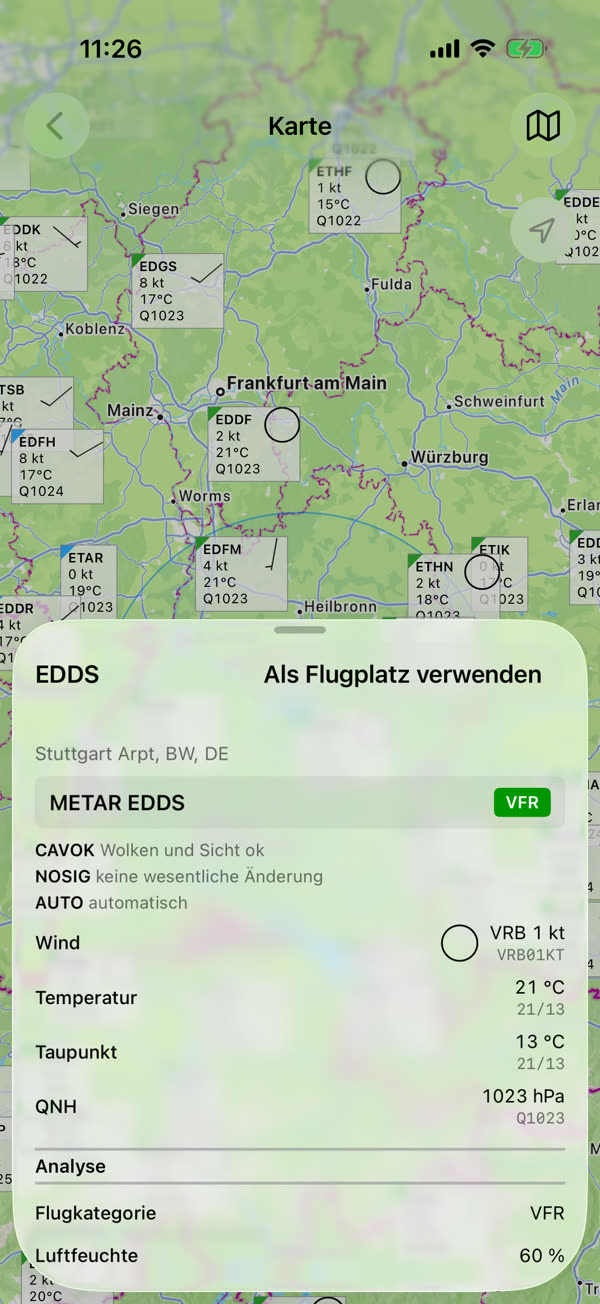
Die Karte zeigt alle METAR-Stationen im sichtbaren Ausschnitt mit Flugwetterkategorie, Windpfeil, Temperatur und QNH. Bei sehr großem Ausschnitt näher heranzoomen, damit die Stationen geladen werden. Ein Tipp auf eine Station öffnet das dekodierte METAR; mit „Als Flugplatz verwenden“ übernimmst du sie als festen Platz.
Zusammenfassung (Apple Intelligence)
Die Karte „Zusammenfassung“ beschreibt das Wetter in ganzen Sätzen und hebt Hinweise wie starke Böen, geringe Sicht, tiefe Wolkenuntergrenze oder Nebelgefahr hervor. Der Text entsteht immer regelbasiert aus den dekodierten Werten.
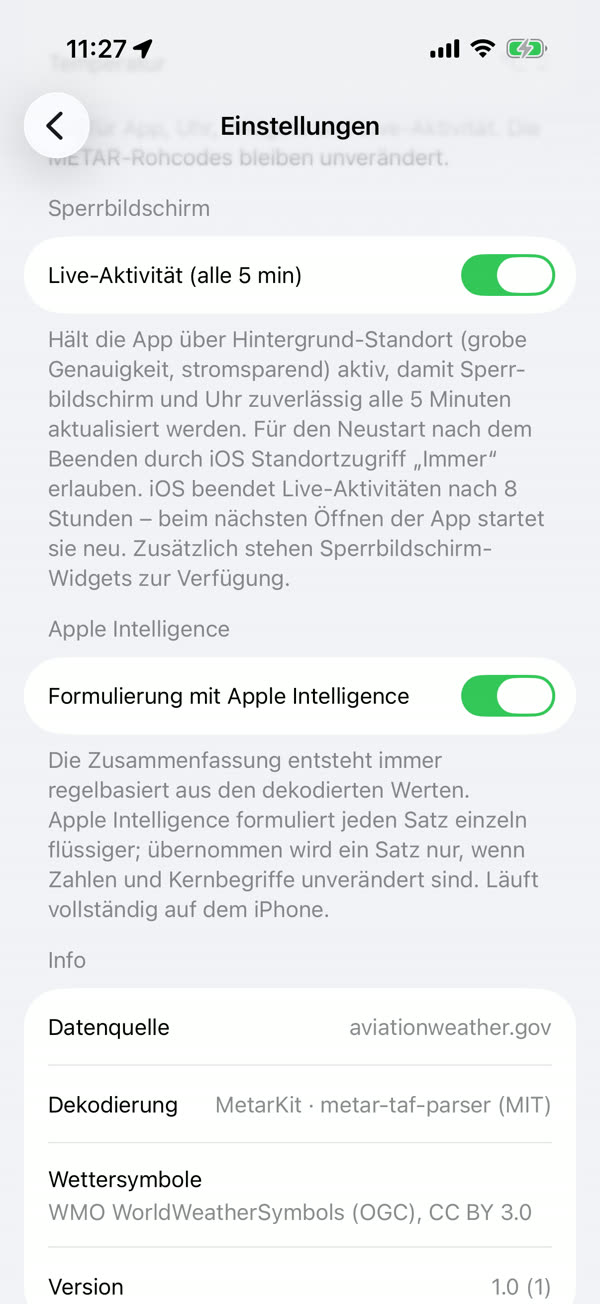
Auf Geräten mit Apple Intelligence kann jeder Satz zusätzlich flüssiger formuliert werden. Ein umformulierter Satz wird nur übernommen, wenn alle Zahlen und Kernbegriffe unverändert sind; ansonsten bleibt der ursprüngliche Satz stehen. Die Verarbeitung erfolgt vollständig auf dem Gerät. Die Funktion lässt sich in den Einstellungen abschalten.
Apple Watch
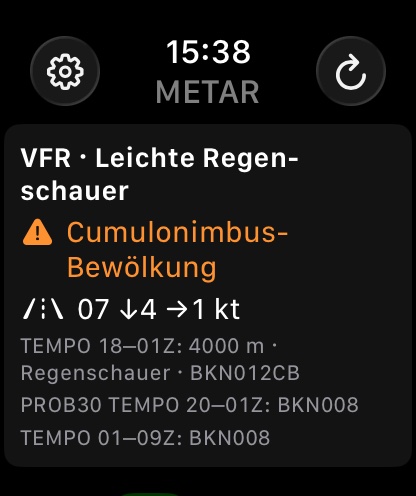
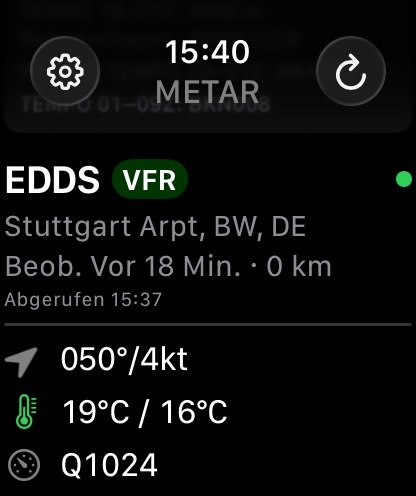
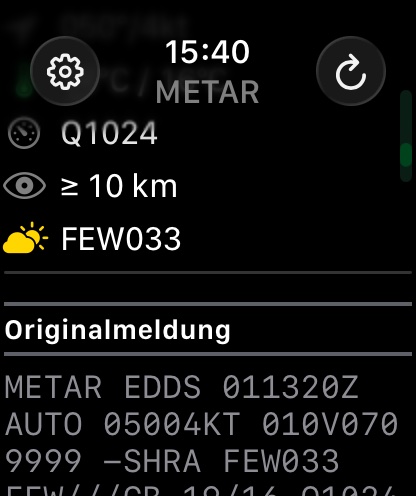
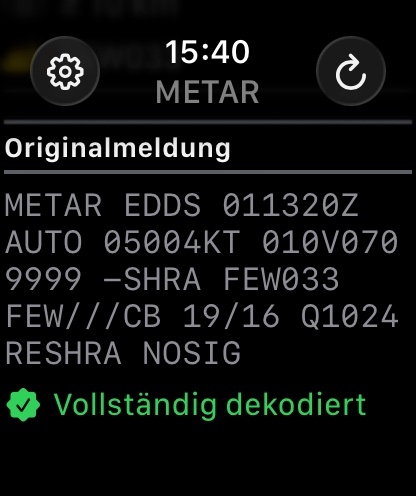
Die Watch-App zeigt das METAR des aktuellen Flugplatzes mit dekodierten Werten und Zusammenfassung. Flugplatzwahl und Einheiten werden vom iPhone übernommen; auf der Uhr kannst du unter „Flugplatz“ zusätzlich zwischen nächstem Platz und festem Platz wechseln.
Beim Scrollen mit der Digital Crown siehst du nacheinander:
- Zusammenfassung – Flugwetterkategorie, Wetter, Warnhinweise (z. B. Cumulonimbus), Pistenwind mit Gegen-/Seitenwindkomponente und die TAF-Gruppen.
- Station – ICAO-Code, Kategorie, Name, Alter der Beobachtung, Entfernung und Abrufzeit; der farbige Punkt zeigt, ob das METAR aktuell, verzögert oder veraltet ist.
- Werte – Wind, Temperatur/Taupunkt, QNH, Sicht und Wolken.
- Originalmeldung – der METAR-Rohtext mit dem Hinweis, ob er vollständig dekodiert werden konnte.
Über das Zahnrad oben links öffnest du die Einstellungen, mit dem Pfeil oben rechts lädst du das METAR neu.
Komplikationen
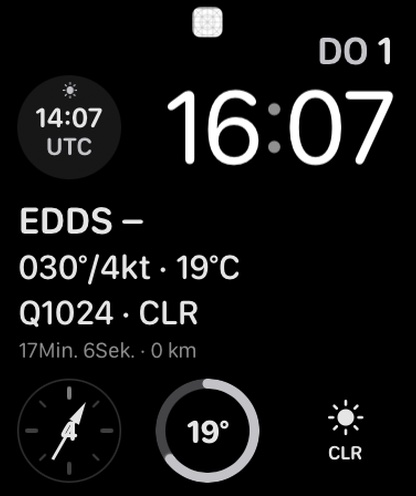
Für das Zifferblatt gibt es vier Komplikationen. Hinzufügen: Zifferblatt lange drücken → „Bearbeiten“ → zu den Komplikationen wischen → Feld antippen → METAR Watch.
| Komplikation | Inhalt |
|---|---|
| METAR | ICAO-Code, Wind, Temperatur, QNH und Wolken; im großen (rechteckigen) Feld zusätzlich die Flugwetterkategorie und das Alter der Meldung, im runden Feld QNH und Windgeschwindigkeit |
| Wind | Windrichtung als Pfeil in einer Kompassrose (Nord oben) mit Windgeschwindigkeit; bei wechselndem Wind ein Kreispfeil-Symbol |
| Temperatur | Temperatur als Ring-Anzeige, im großen Feld zusätzlich der Taupunkt |
| Bewölkung | Symbol der maßgeblichen Wolkenschicht mit Bedeckung und Höhe (z. B. BKN012, CLR bei wolkenfreiem Himmel), im großen Feld zusätzlich die Sicht |
Alle Komplikationen gibt es in den Größen rund, rechteckig, Eckfeld und als Textzeile. Sie aktualisieren sich etwa alle 5 Minuten, auch wenn die App nicht geöffnet ist. Ist das METAR verzögert oder veraltet, erscheint ein Warndreieck; veraltete Werte werden zusätzlich abgedunkelt. Ein Tipp auf eine Komplikation öffnet die App.
Dieselben vier Anzeigen stehen auf dem iPhone als Sperrbildschirm-Widgets zur Verfügung (siehe Widgets & Live-Aktivität).
Widgets & Live-Aktivität
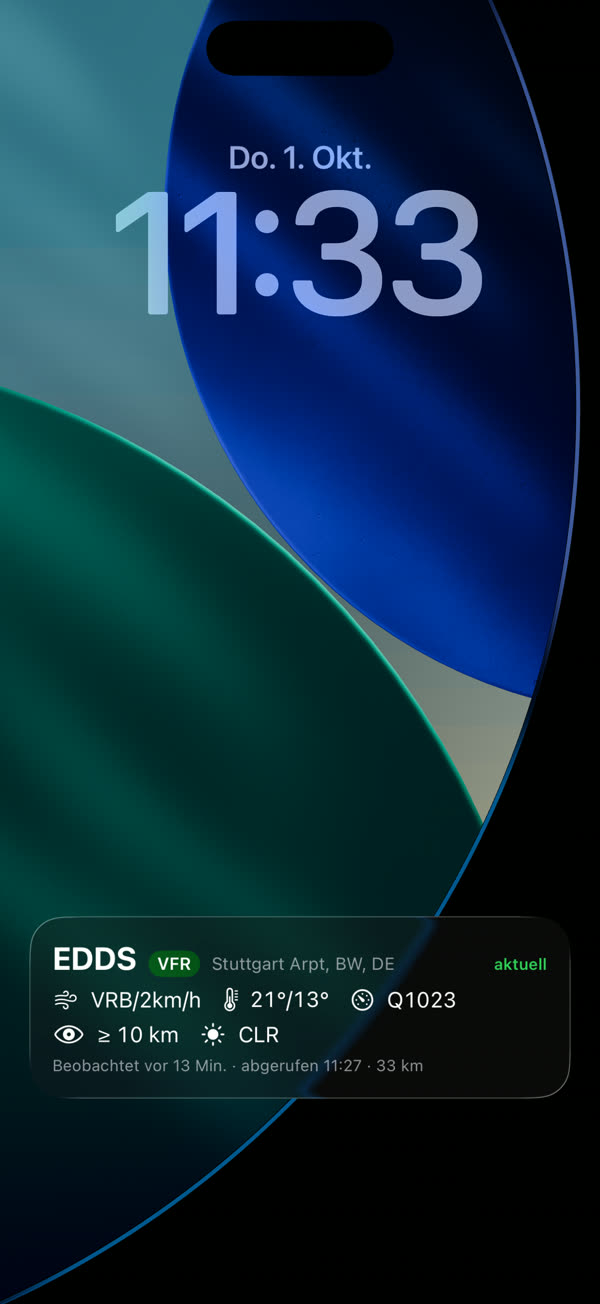
Für den Sperrbildschirm gibt es die Widgets METAR (Wind, QNH, Temperatur, Wolken), Wind, Temperatur und Bewölkung. Hinzufügen: Sperrbildschirm lange drücken → „Anpassen“ → Widget-Bereich antippen → METAR Watch.
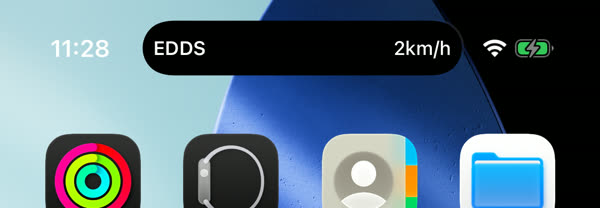
Die Live-Aktivität (Einstellungen → Sperrbildschirm) zeigt das METAR dauerhaft auf dem Sperrbildschirm und in der Dynamic Island und aktualisiert es etwa alle 5 Minuten. Dazu hält die App sich über den Hintergrund-Standort (grobe Genauigkeit, stromsparend) aktiv. Damit die App nach dem Beenden durch iOS wieder anläuft, den Standortzugriff „Immer“ erlauben. iOS beendet Live-Aktivitäten nach 8 Stunden; beim nächsten Öffnen der App startet sie neu.
Einstellungen & Einheiten
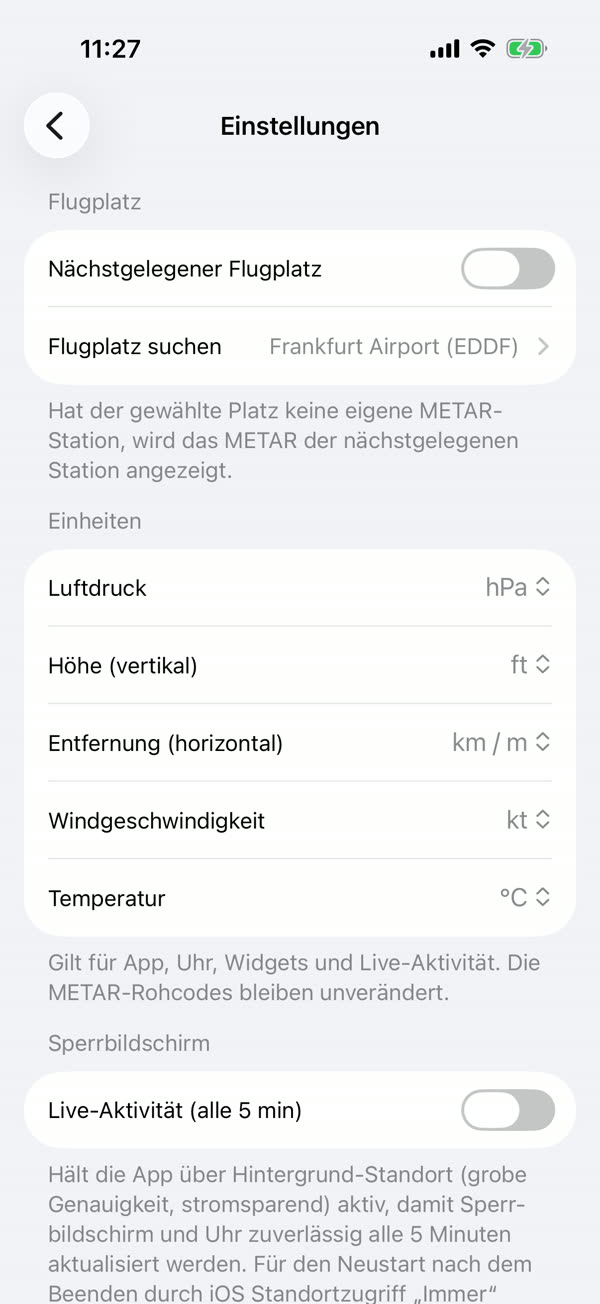
Die Einstellungen öffnest du über das Zahnrad in der Hauptansicht. Einstellbar sind:
| Einstellung | Optionen |
|---|---|
| Luftdruck | hPa, inHg, mmHg |
| Höhe (vertikal) | ft, m |
| Entfernung (horizontal) | km / m, SM, NM |
| Windgeschwindigkeit | kt, km/h, m/s, mph |
| Temperatur | °C, °F |
Die Einheiten gelten für App, Uhr, Widgets und Live-Aktivität. Die METAR-Rohcodes bleiben unverändert.
Häufige Fragen
Warum wird ein anderer Flugplatz angezeigt als erwartet?
Hat der Platz keine eigene METAR-Station oder ist dessen METAR veraltet, verwendet die App die
nächstgelegene Station mit aktuellem METAR.
Woher stammen die Daten?
METAR und TAF kommen von aviationweather.gov
(NOAA/NWS), Flugplatz- und Pistendaten von goaround.org.
Wichtiger Hinweis: METAR Watch ist keine offizielle Flugwetterberatung. Vor jedem Flug die amtlichen Quellen prüfen.
Datenschutz · Support: ds@goaround.org · ← Zurück zur Startseite