Crosswind Calculator – Aide
Cette page d'aide explique toutes les fonctions du Crosswind Calculator, l'application que vous utilisez actuellement dans le navigateur ou que vous avez installée depuis le Play Store. Le menu en haut à gauche (icône ☰) vous mène à chacune des fonctions ci-dessous.
- Premiers pas & page d'accueil
- Calcul du vent traversier / vent de face
- Triangle des vents
- Calculs
- Convertisseur d'unités
- METAR
- Météo
- Plan de descente
- Planification carburant
- Distance de décollage & d'atterrissage
- Codes transpondeur (Squawk)
- Simulateur E6B
- Masse et centrage (Weight & Balance)
- Paramètres
Premiers pas & page d'accueil
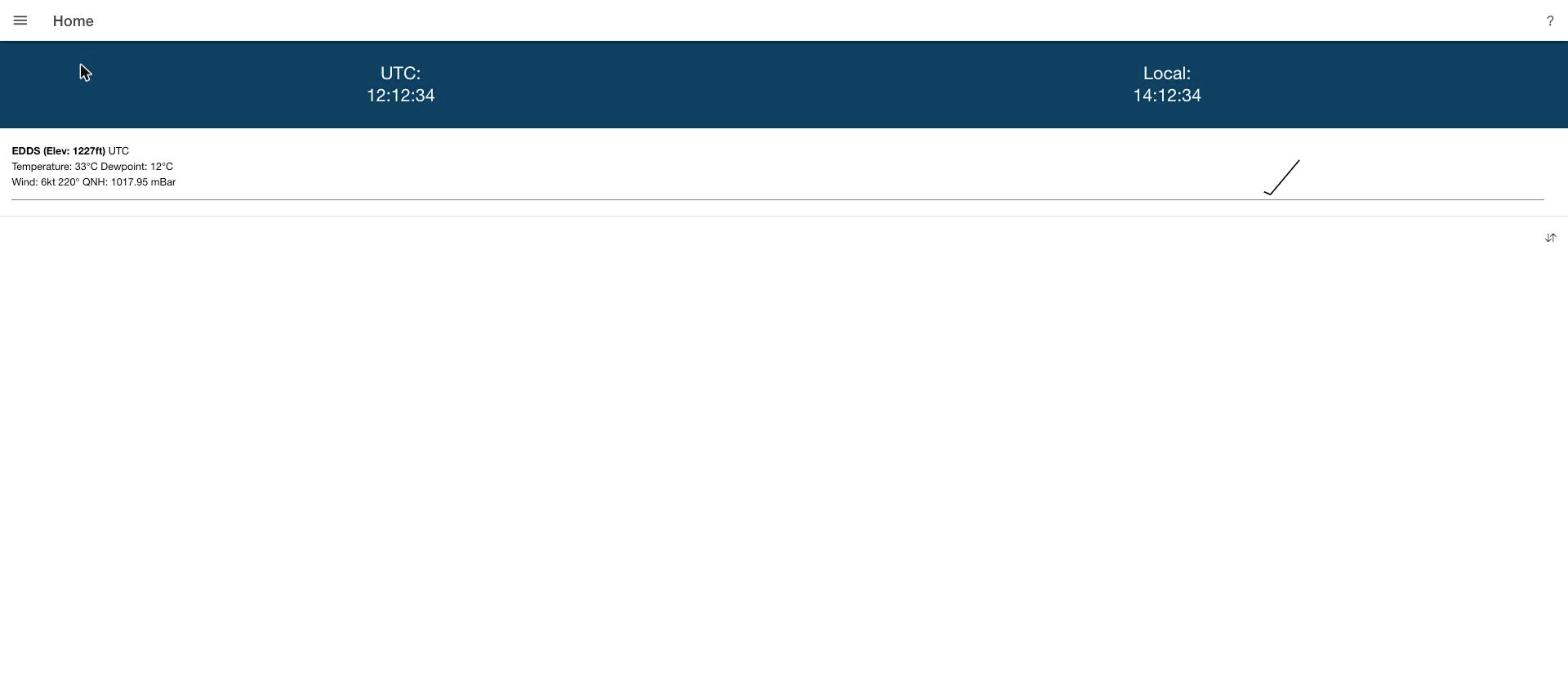
La page d'accueil affiche des widgets librement configurables : une horloge (heure locale et UTC), un minuteur, une liste de vos stations METAR favorites et un aperçu météo. Les widgets affichés se configurent dans Paramètres → Widgets. Sur de nombreuses pages, l'icône ? en haut à droite ouvre une courte aide contextuelle directement dans l'application.
Le menu (☰) en haut à gauche est accessible depuis chaque page et répertorie toutes les fonctions de l'application.
Calcul du vent traversier / vent de face (Wind)
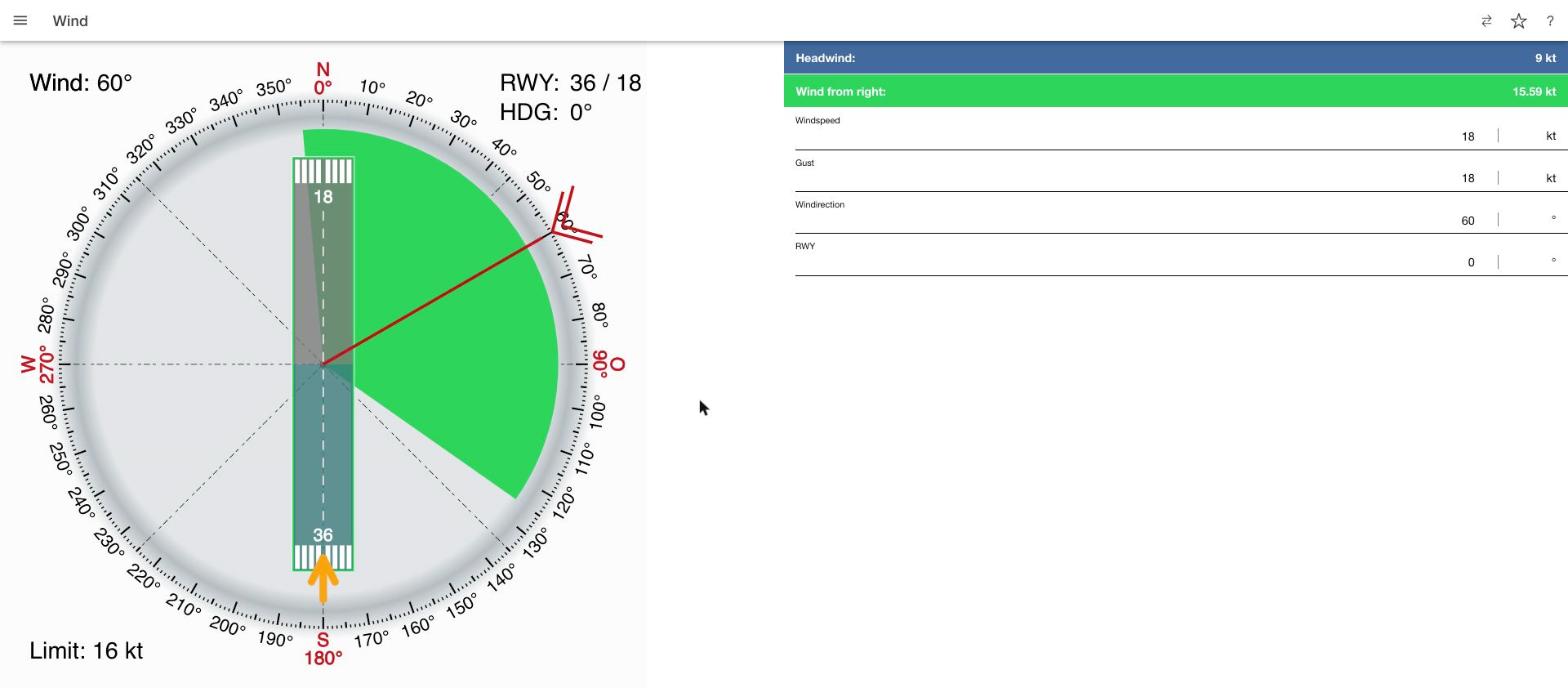
Le cœur de l'application : indiquez la direction du vent, sa vitesse et, en option, les rafales — l'application calcule instantanément la composante de vent traversier et de vent de face/arrière pour la piste sélectionnée.
- Dans les paramètres, vous pouvez définir une limite de vent traversier. Si une limite est définie, la rose des vents affiche un secteur vert (limite respectée) et, dès qu'une valeur de rafale est saisie, un secteur jaune (la limite sera dépassée en cas de rafale).
- L'icône d'échange (⇄) inverse la direction de la piste de 180° (par ex. de 06 à 24).
- L'icône étoile active la piste préférée définie dans les paramètres.
- Les paramètres permettent aussi d'activer une seconde piste (alternative) — pratique pour comparer la meilleure option selon la direction du vent.
Triangle des vents
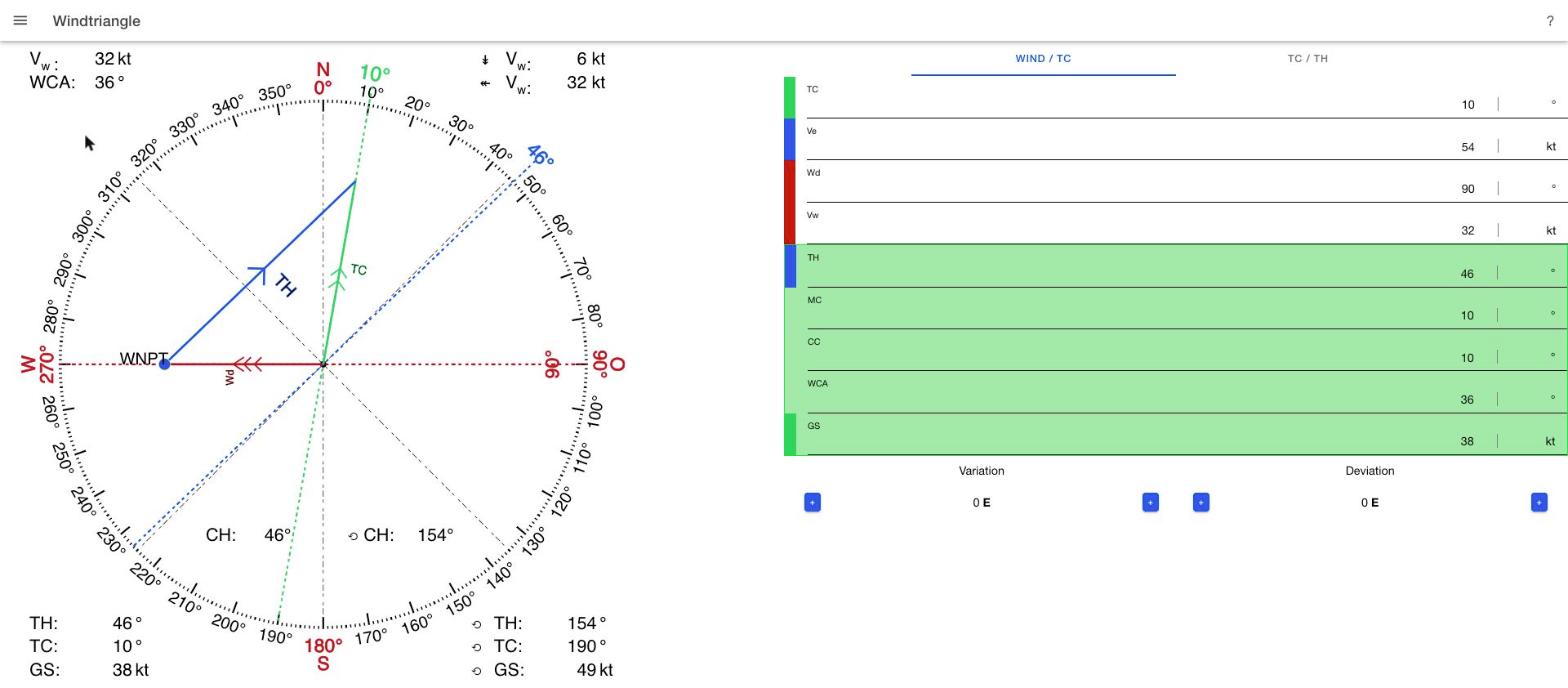
Le calculateur de navigation classique pour la préparation de la navigation : à partir de la route vraie (TC), de la vitesse propre (TAS), de la direction et de la vitesse du vent, l'application calcule le cap, la vitesse sol et l'angle de correction de dérive — en tenant compte, si besoin, de la déclinaison magnétique et de la déviation du compas. Deux onglets permettent de basculer entre les sens de calcul Vent → Route et Route → Cap.
| Abréviation | Signification |
|---|---|
| TC | Route vraie (True Course) — cap par rapport au nord géographique, sans correction de vent ni de déclinaison |
| MC | Cap magnétique — TC corrigé de la déclinaison magnétique |
| CC | Cap compas — TC corrigé de la déclinaison et de la déviation du compas |
| TH | Cap vrai corrigé (True Heading) — TC corrigé du vent |
| MH | Cap magnétique corrigé — TH corrigé de la déclinaison |
| CH | Cap compas corrigé — TH corrigé de la déclinaison et de la déviation |
| GS | Vitesse sol (Ground Speed) |
| TAS | Vitesse propre vraie (True Airspeed) |
| WCA | Angle de correction de dérive — positif si le vent vient de la droite, négatif s'il vient de la gauche |
| WNPT | Point neutre du vent — point théorique où le vent n'a aucun effet sur la navigation |
Calculs
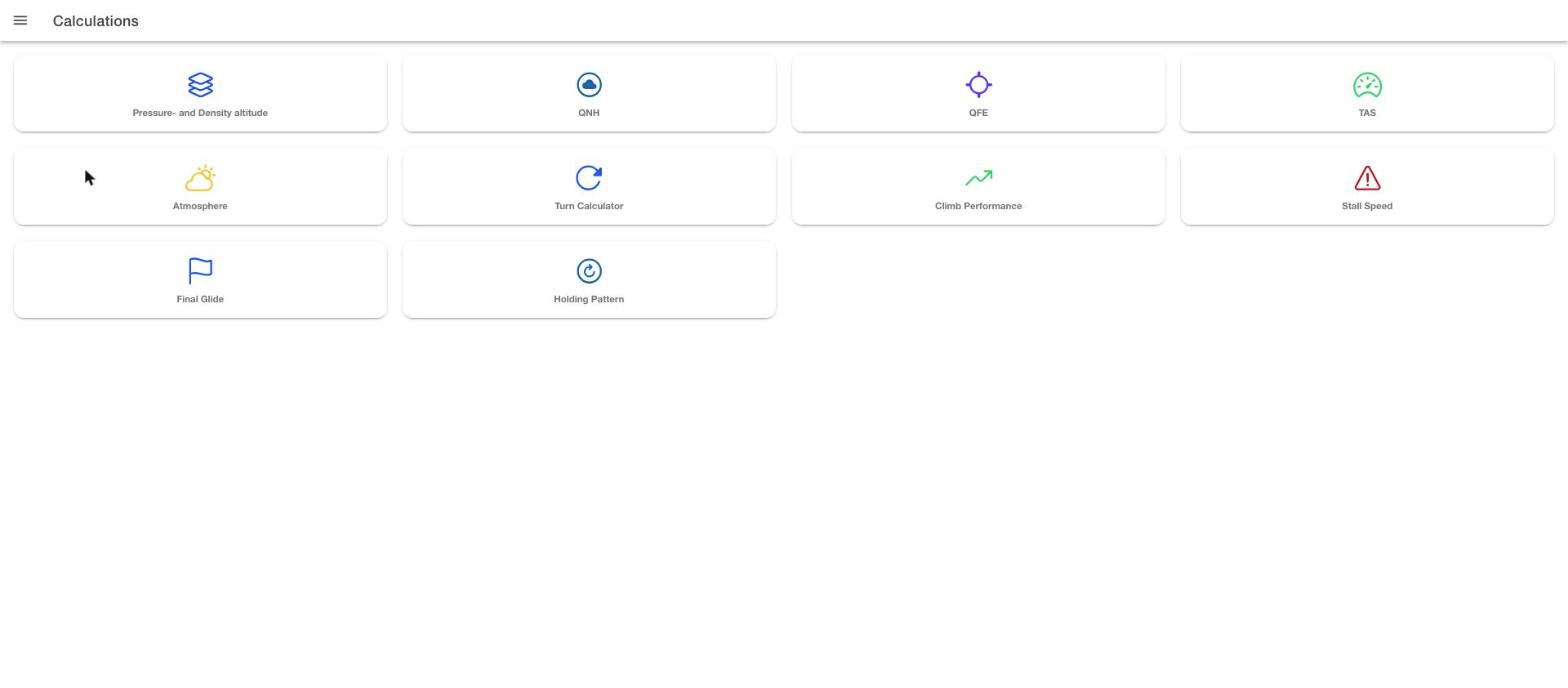
Une collection de dix calculateurs de performance et de conditions de vol indépendants, accessibles chacun via sa propre tuile :
- Altitude pression et densité — calcule l'altitude pression et l'altitude densité à partir de l'altitude du terrain, du QNH et de la température.
- QNH — convertit entre QNH, QFE et altitude du terrain.
- QFE — calculateur de pression terrain.
- TAS — déduit la vitesse propre vraie à partir de la vitesse indiquée, de l'altitude et de la température.
- Atmosphère — valeurs de référence de l'atmosphère standard (écart ISA, etc.).
- Calculateur de virage — inclinaison, rayon de virage et temps de virage.
- Performance de montée — taux et angle de montée.
- Vitesse de décrochage — vitesse de décrochage selon la configuration et le facteur de charge.
- Finale — calculs pour l'approche finale.
- Circuit d'attente — planification du temps et de la distance pour les circuits d'attente (holding).
Convertisseur d'unités
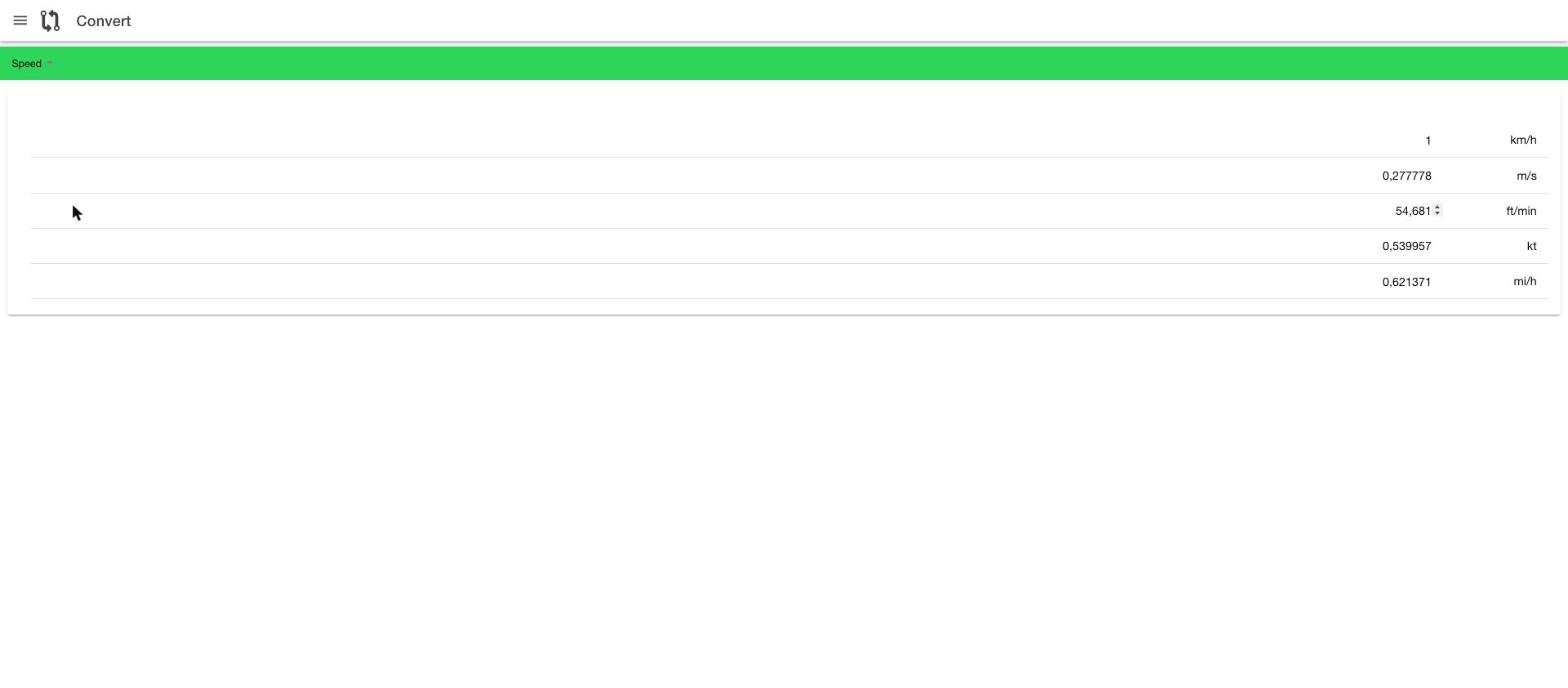
Un convertisseur d'unités universel pour toutes les grandeurs courantes en aviation : longueur, pression, distance, vitesse, volume, couple, poids, consommation par distance ou par temps, température et degrés/radians. Choisissez la catégorie dans la barre verte en haut, puis saisissez une valeur dans n'importe quelle ligne — toutes les autres unités se mettent à jour en direct.
METAR
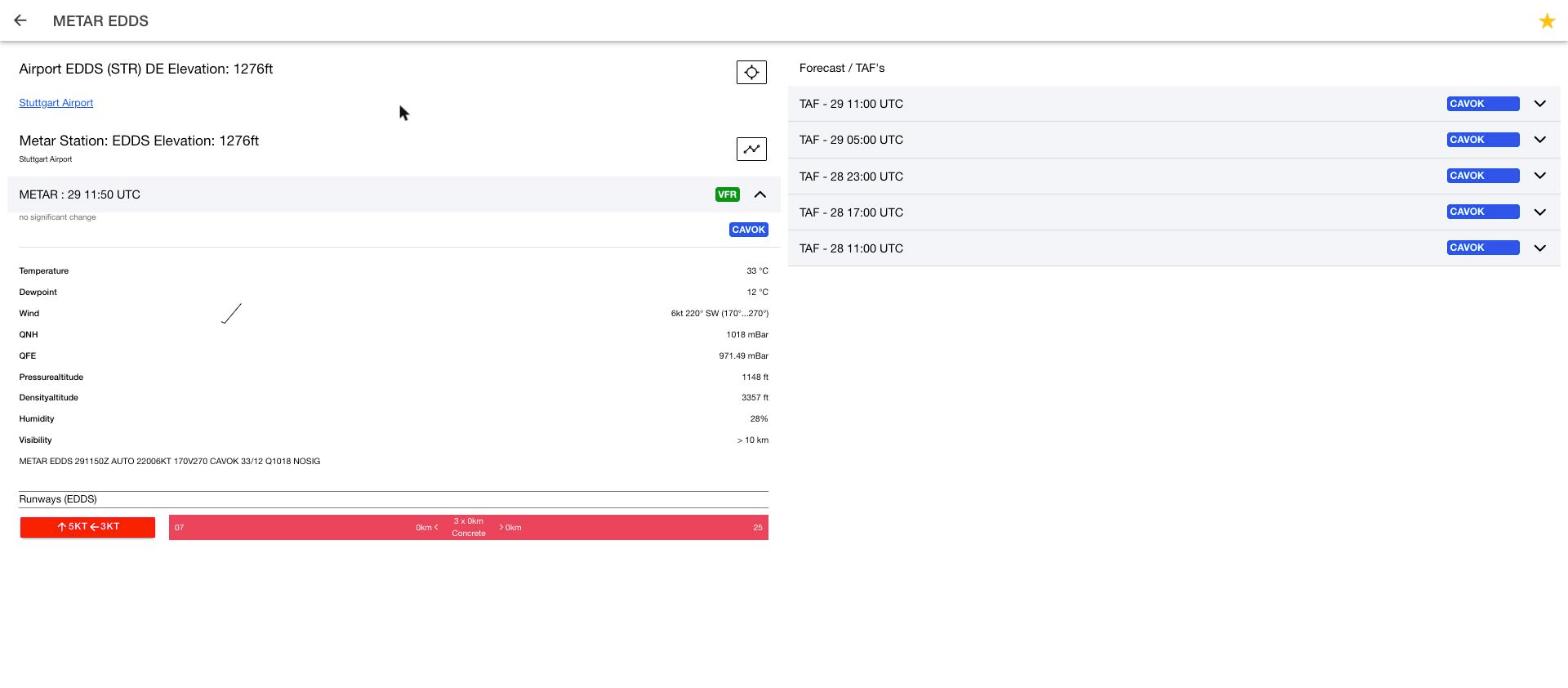
Utilisez le champ de recherche pour trouver des aérodromes dans le monde entier (code OACI, nom ou lieu). La page de détail d'une station affiche :
- le METAR actuel décodé en langage clair (température, point de rosée, vent, QNH, QFE, visibilité, nébulosité) ainsi que le texte METAR brut,
- l'altitude pression et densité calculée automatiquement pour l'aérodrome,
- les prévisions TAF actuelles des derniers messages,
- la composante de vent traversier/vent de face pour chaque piste, déduite du METAR actuel.
L'icône étoile en haut à droite permet d'enregistrer une station en favori — les stations favorites apparaissent alors dans le widget METAR de la page d'accueil. Dans la liste des favoris, faites glisser un élément vers la gauche pour le supprimer, et utilisez les flèches en bas à droite pour réorganiser les éléments par glisser-déposer. Si le GPS est activé dans les paramètres, les stations les plus proches de votre position actuelle sont également affichées.
Météo
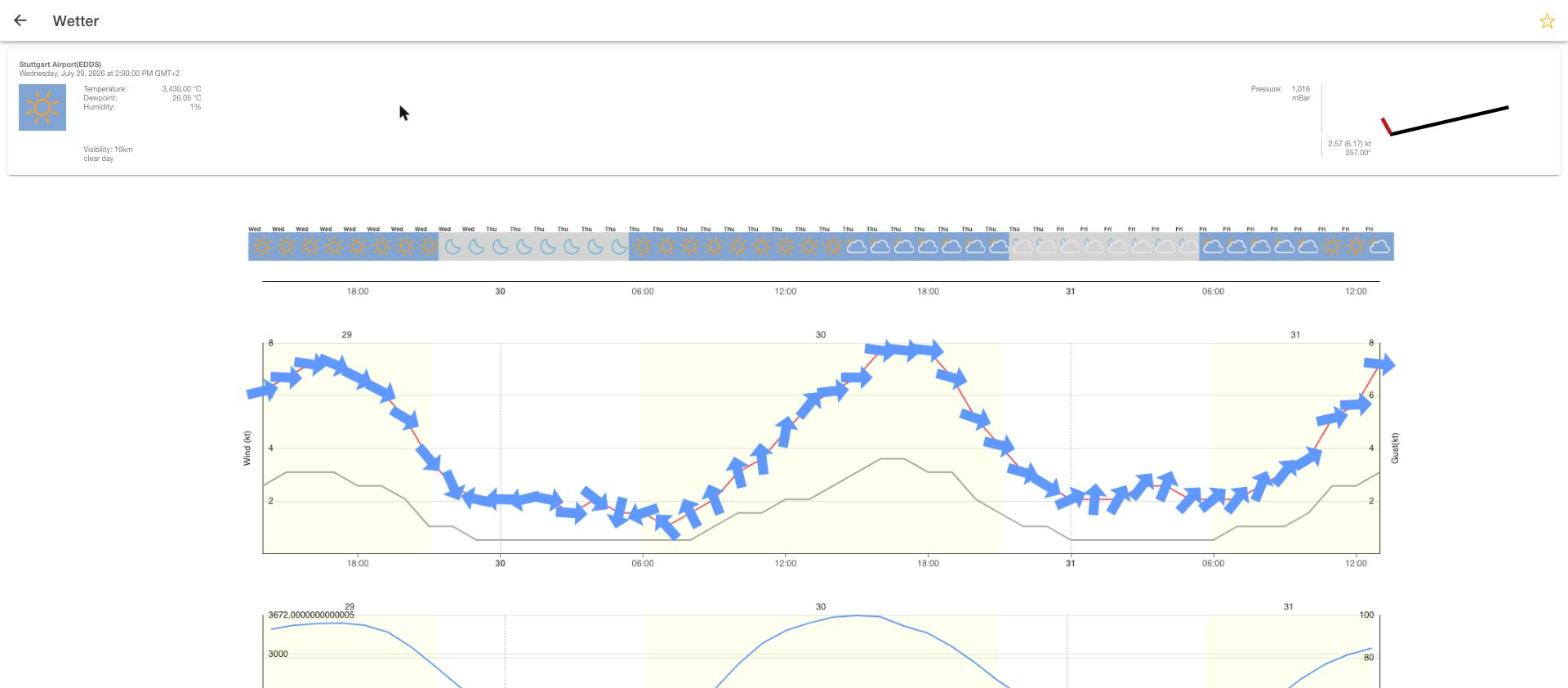
Comme pour le METAR, choisissez un lieu via le champ de recherche. La page de détail affiche une prévision sur plusieurs jours avec température, vent (direction et vitesse sous forme de flèches), rafales, précipitations, humidité et pression dans le temps, ainsi que le lever et le coucher du soleil. Les données météo proviennent d'un service externe (Pirate Weather) — pour une fonctionnalité complète, vous pouvez ajouter votre propre clé API dans les paramètres.
Plan de descente
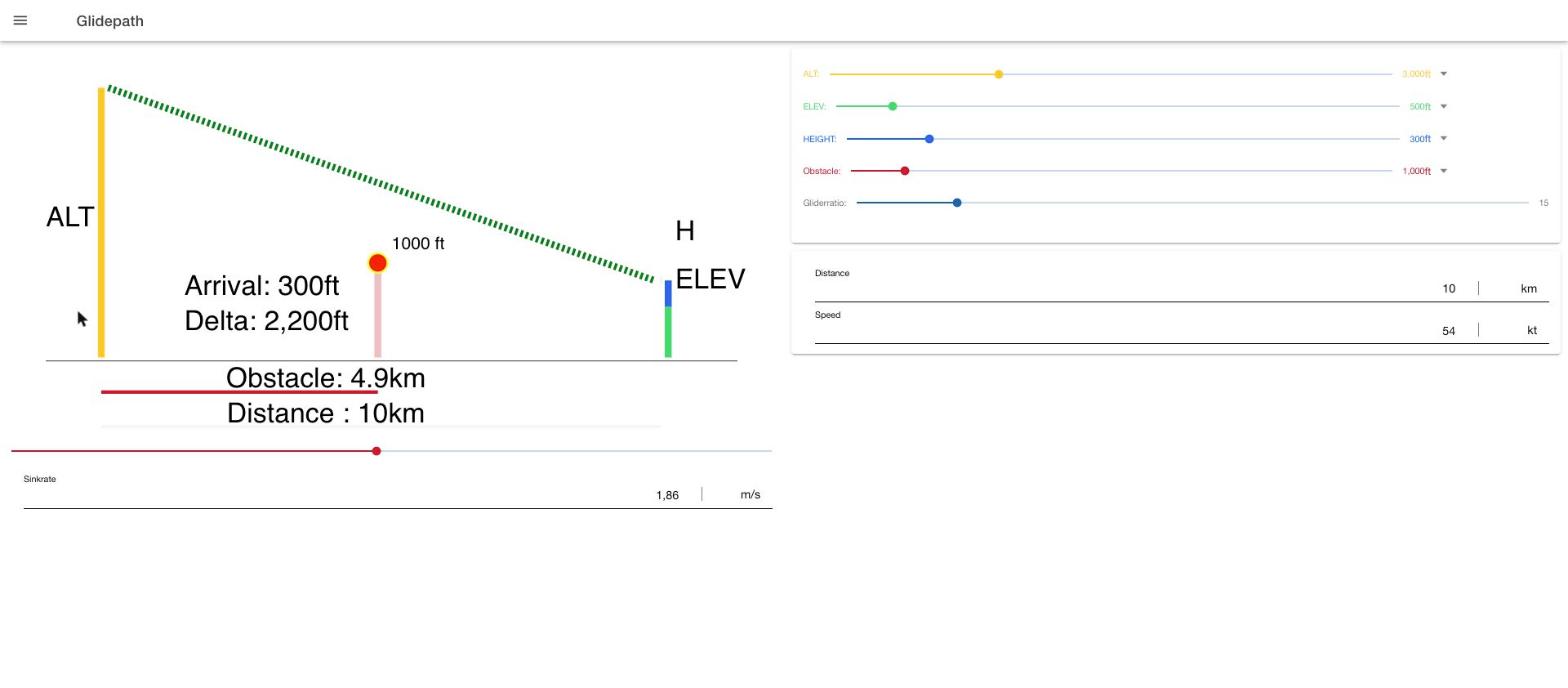
Planifie la descente pour une approche : à partir de l'altitude actuelle, de l'altitude du terrain, de la distance, de la vitesse et de la finesse, l'application calcule le taux de descente nécessaire ainsi que la hauteur d'arrivée au-dessus d'un obstacle défini. Toutes les valeurs peuvent être ajustées via un curseur ou une saisie numérique directe ; le graphique se met à jour en direct.
Planification carburant
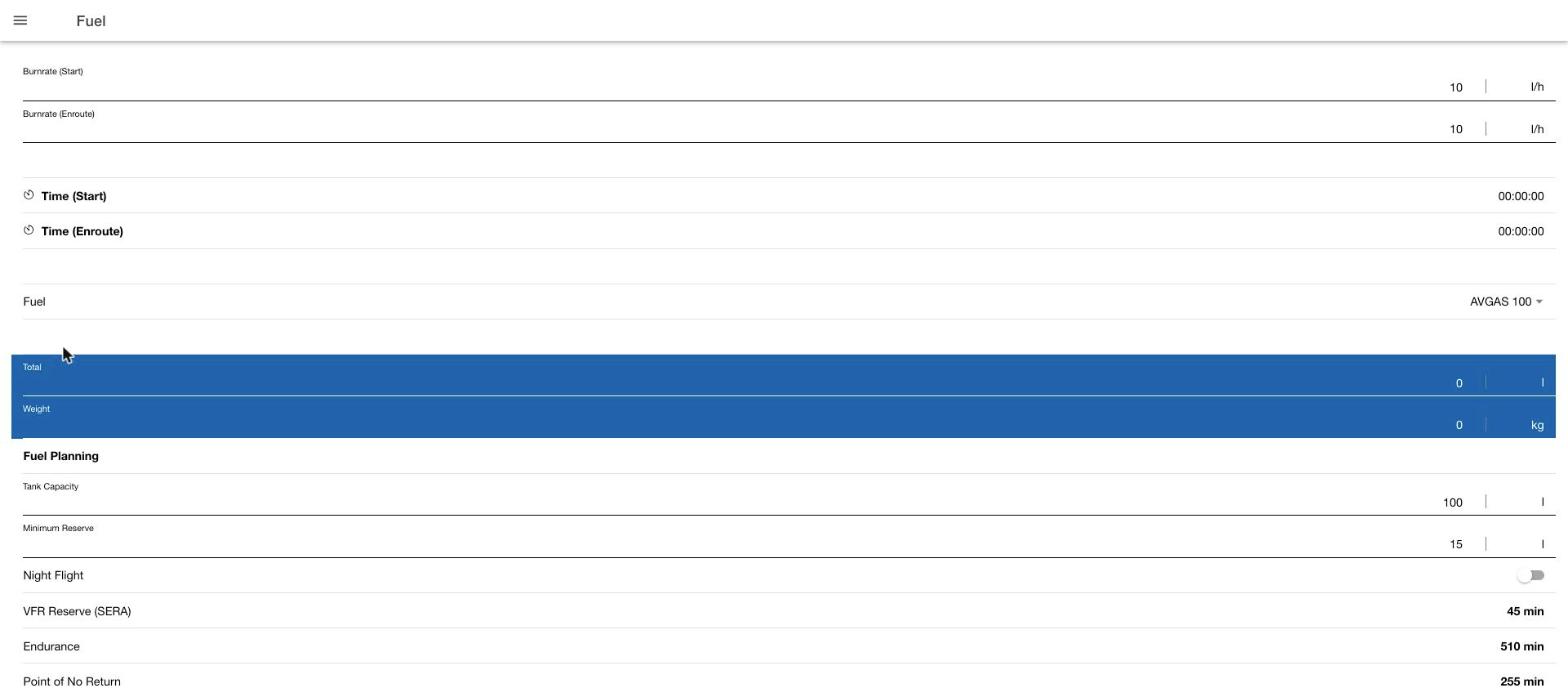
Calcule la consommation de carburant à partir des taux de consommation et des temps pour le démarrage et le vol en croisière (quantité totale et poids, selon le type de carburant sélectionné). Dans la section Planification carburant, indiquez également la capacité du réservoir, la réserve minimale et, le cas échéant, le vol de nuit ; l'application en déduit la réserve VFR selon SERA, l'autonomie maximale et le point de non-retour.
Distance de décollage & d'atterrissage
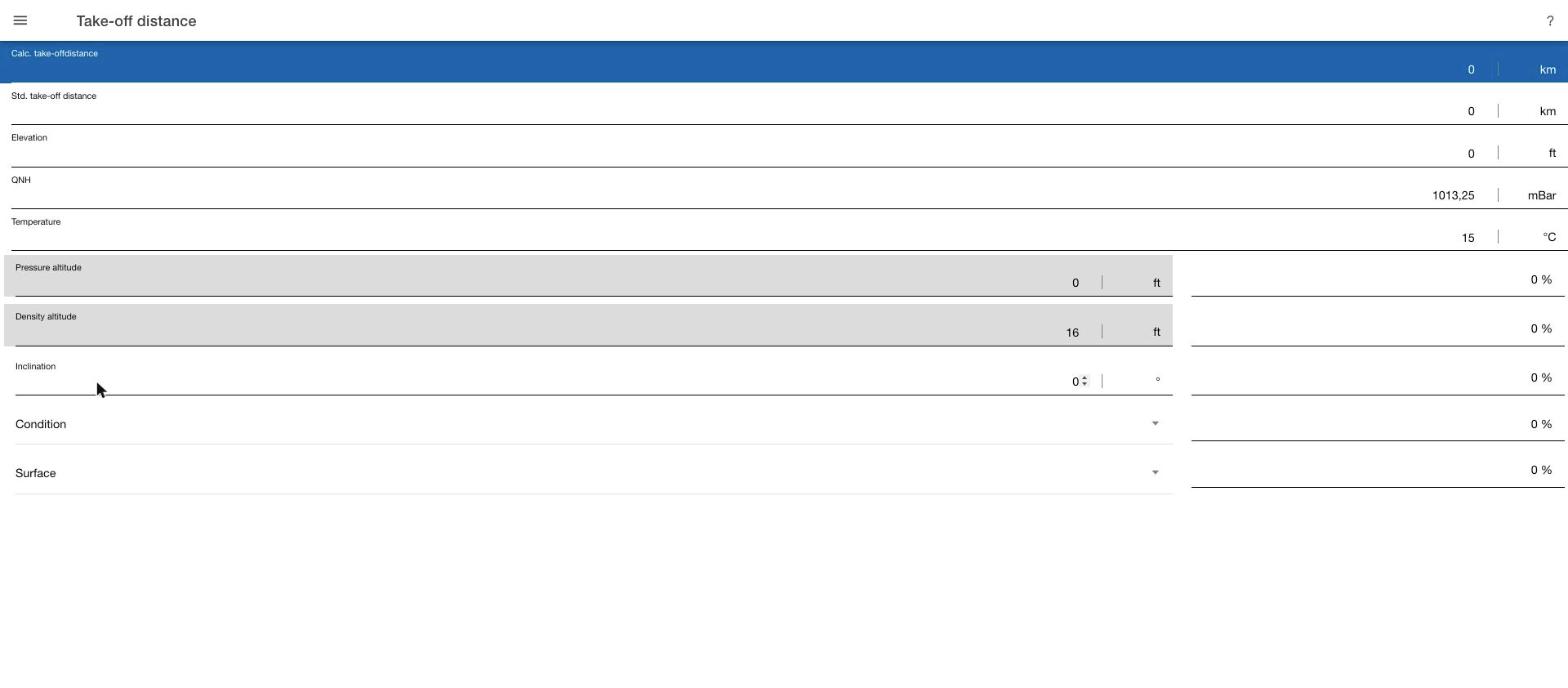
Calcule la distance de décollage ou d'atterrissage prévue à partir de la distance standard indiquée dans le manuel de vol. Les facteurs de correction pour l'altitude/pression du terrain (altitude pression et densité), la température, la pente de piste ainsi que l'état et la surface de la piste (par ex. herbe humide, neige, sol détrempé) donnent des majorations ou des réductions sur la distance standard. Le calcul suit la notice de sécurité aérienne allemande LBA FSM 3/75 ; si le manuel de vol contient ses propres données de correction, celles-ci doivent être utilisées en priorité. Informations détaillées (en allemand) : AOPA – calculs et formules pour pilotes. La distance d'atterrissage fonctionne selon le même principe.
Codes transpondeur (Squawk)
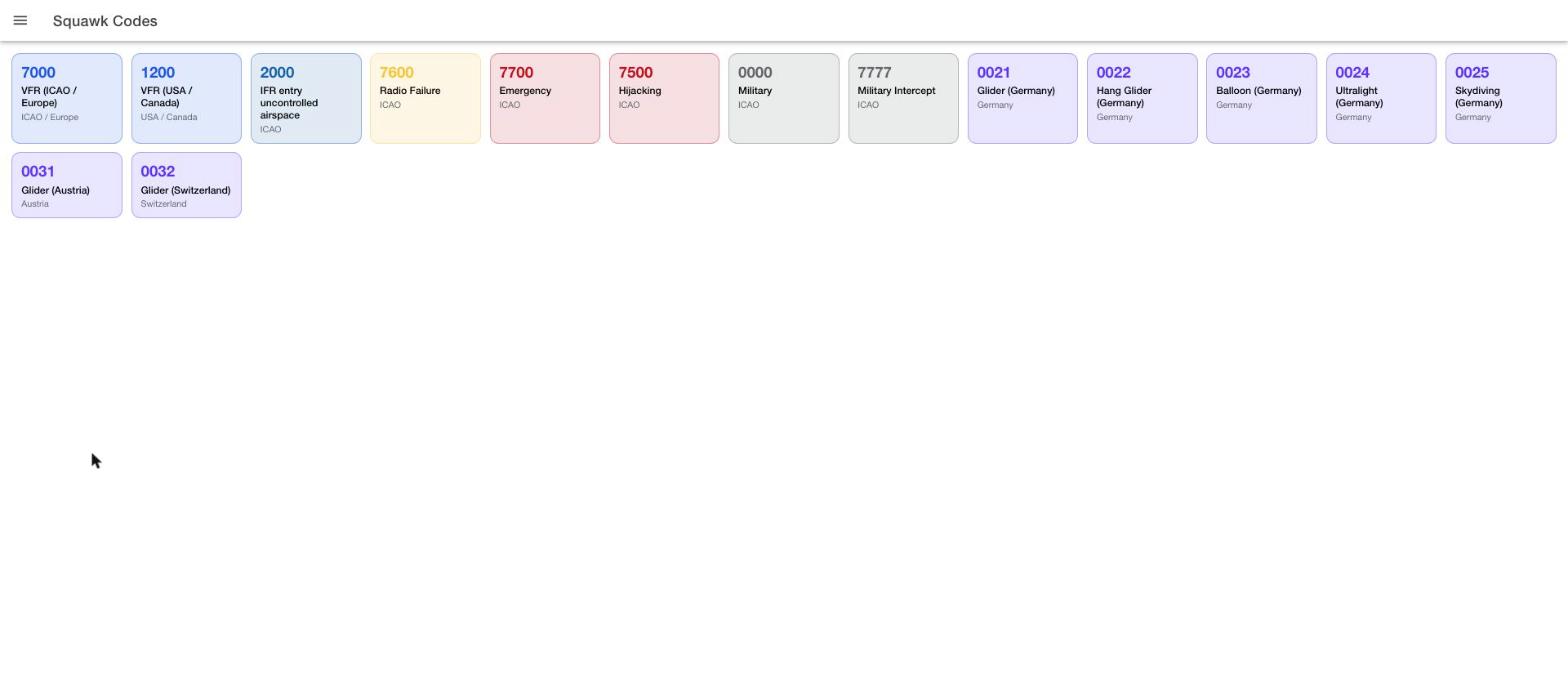
Un tableau de référence des codes transpondeur les plus importants : les codes OACI standardisés au niveau international (VFR, urgence 7700, panne radio 7600, détournement 7500, militaire, entrée IFR en espace aérien non contrôlé) ainsi que des codes spécifiques à l'Allemagne, l'Autriche et la Suisse (planeurs, deltaplanes, ballons, ULM, parachutisme, entre autres).
Simulateur E6B
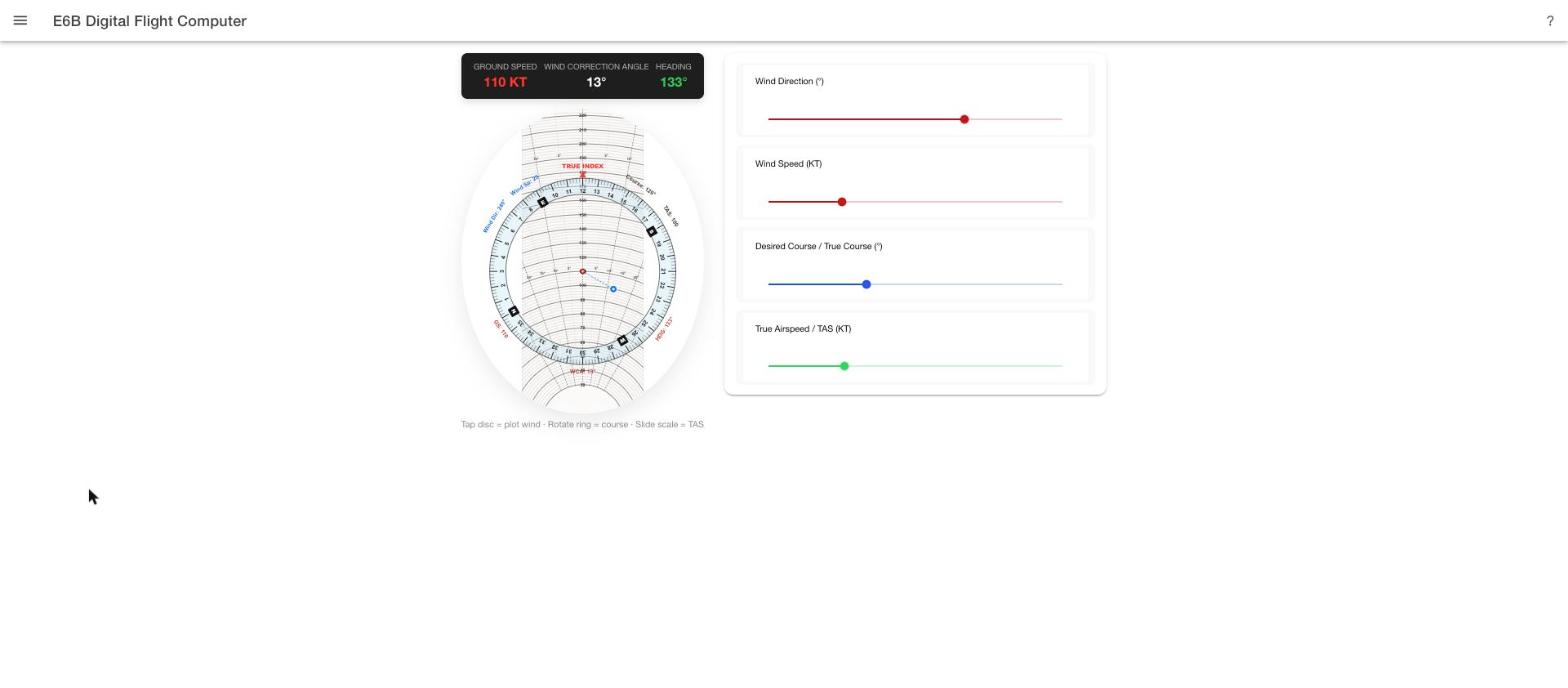
Une reproduction numérique du calculateur de navigation mécanique classique E6B (disque du triangle des vents). À partir de la direction et de la vitesse du vent, de la route souhaitée et de la vitesse propre vraie (TAS), il calcule la vitesse sol, le cap et l'angle de correction de dérive (WCA).
- Tourner l'anneau de compas : appuyez et faites glisser dans l'anneau extérieur pour régler la route souhaitée.
- Réglette : faites glisser verticalement dans la zone intérieure pour modifier la TAS.
- Tracer le vent : un court appui dans la zone intérieure sans glissement place le point de vent à l'endroit touché — la direction et la vitesse du vent sont calculées à partir de ce point.
Les quatre valeurs peuvent également être saisies précisément sous forme numérique via les curseurs à droite ; le disque et les curseurs restent synchronisés. Le calcul utilise l'approche standard du triangle des vents (sin WCA = composante de vent traversier ÷ TAS) et ne tient pas compte de la déclinaison magnétique ni de la déviation du compas.
Masse et centrage (Weight & Balance)
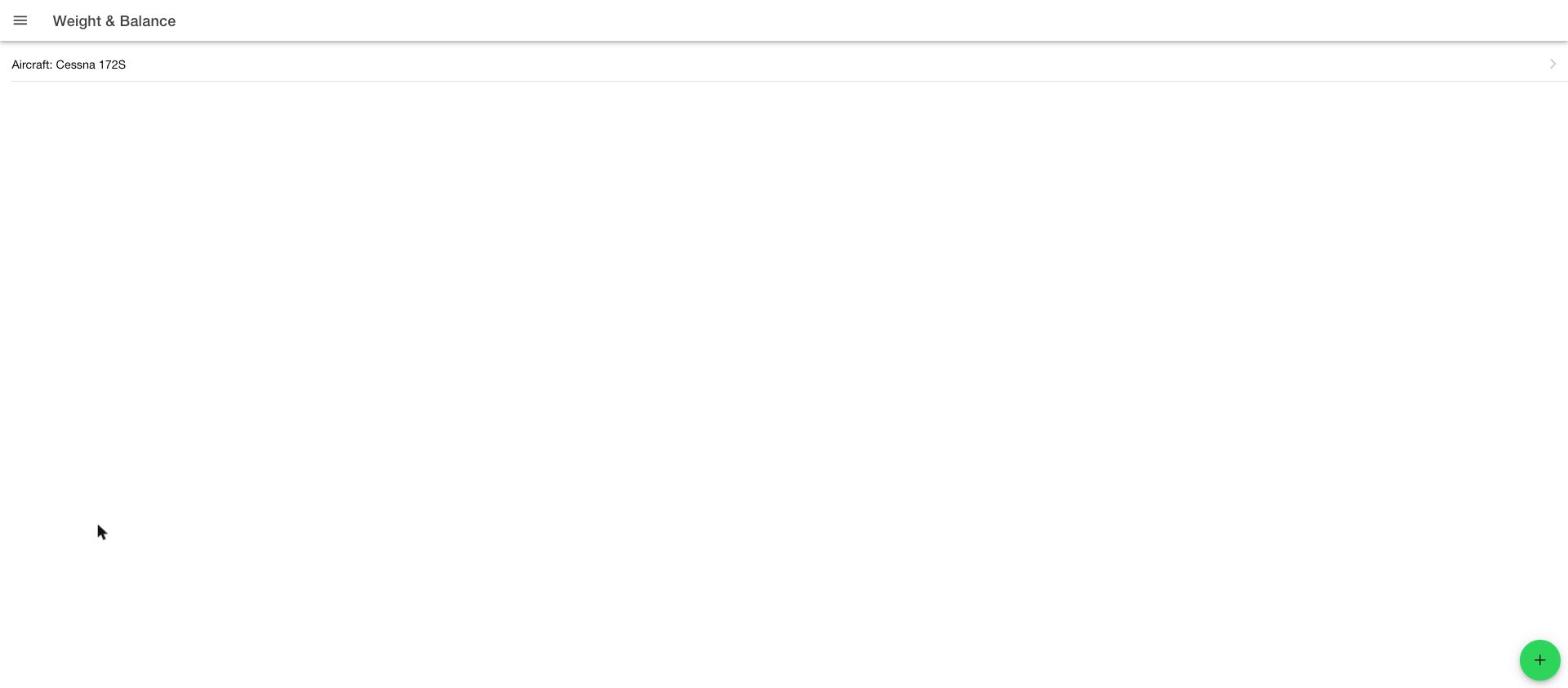
Gérez un nombre illimité de profils d'avion et vérifiez, pour chaque chargement, que la masse et le centre de gravité restent dans les limites autorisées. Utilisez l'icône + en bas à droite pour ajouter un nouvel avion — à partir d'un modèle (par ex. Cessna 172, Piper PA-28, Diamond DA40) ou entièrement depuis zéro. Dans la liste, faites glisser un élément vers la gauche pour le supprimer, ou touchez l'icône crayon pour le modifier.
Créer/modifier un avion
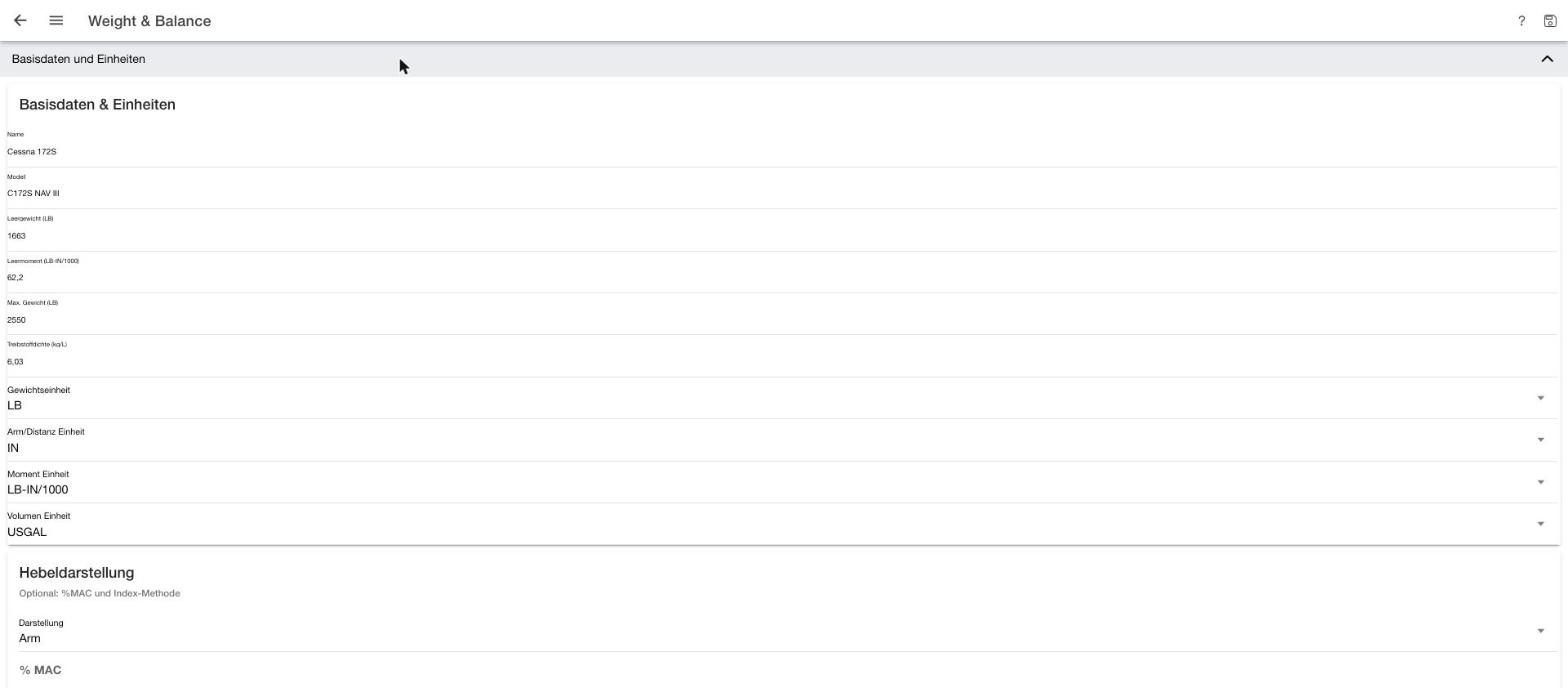
La page de modification comporte trois sections repliables :
- Données de base & unités : nom, modèle, masse à vide, moment à vide et masse maximale (d'après le rapport de pesée de l'avion), densité du carburant, ainsi que les unités souhaitées pour la masse, le bras de levier, le moment et le volume. En option, la représentation du bras de levier peut être basculée en %MAC ou Index si le manuel de vol utilise cette méthode plutôt que le bras de levier.
- Points de chargement : les positions où de la masse peut être chargée (sièges pilote/passagers, soutes à bagages, réservoirs de carburant), chacune avec son bras de levier fixe selon le manuel de vol.
- Enveloppes : les plages de centrage autorisées pour différentes plages de masse, telles qu'indiquées dans le manuel de vol.
Saisir et évaluer un chargement
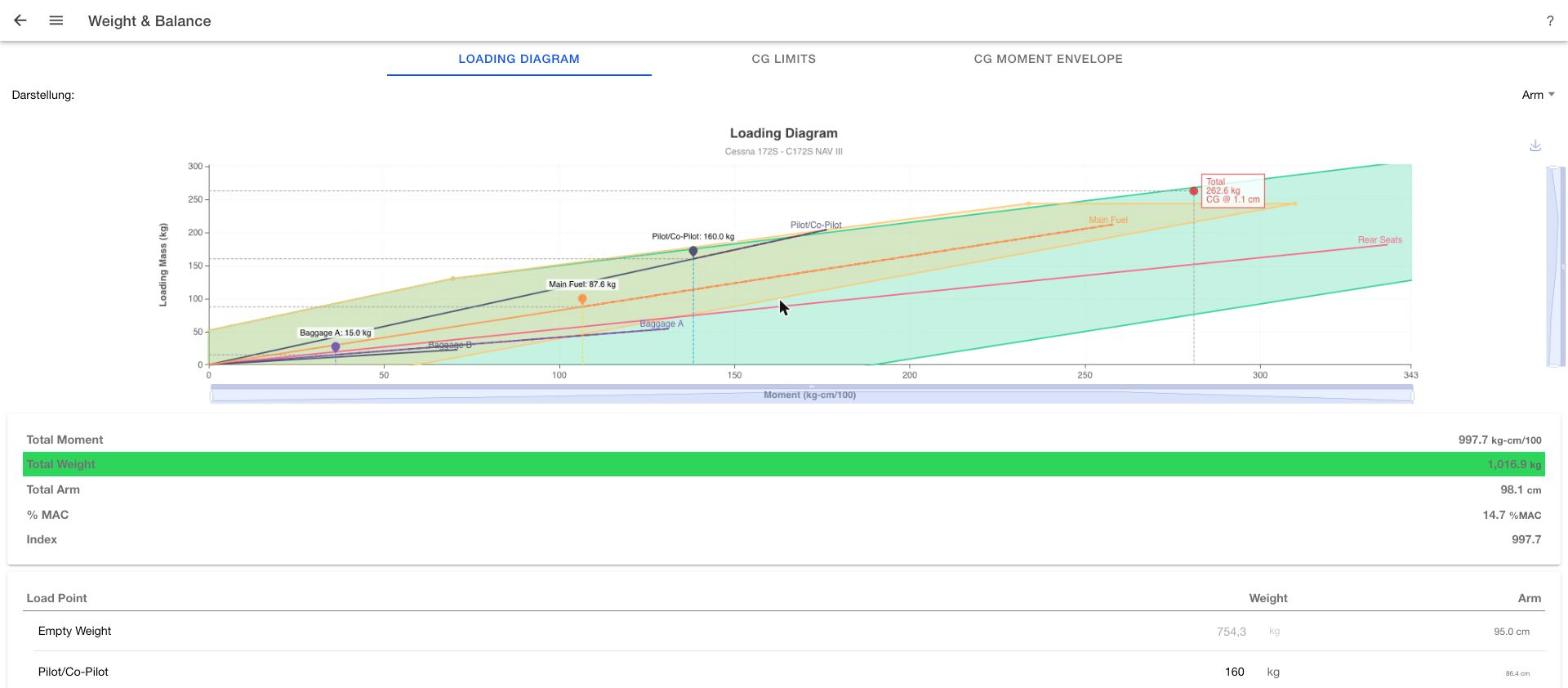
Sur la page de détail de l'avion, saisissez le chargement réel : la masse des occupants et des bagages à chaque point de chargement, ainsi que la quantité de carburant (après avoir sélectionné le type de carburant, afin que la densité correcte soit utilisée pour le calcul du moment). En dessous, trois champs affichent immédiatement le moment total, la masse totale et le bras total résultants — un avertissement apparaît si la masse autorisée est dépassée. Trois onglets visualisent le résultat :
- Diagramme de chargement : affiche le moment cumulé de chaque point de chargement. Chaque élément commence là où le précédent se termine, ce qui permet de voir immédiatement quel chargement déplace le centre de gravité vers l'avant ou vers l'arrière.
- CG Limits (enveloppe de centrage) : bras de levier en abscisse, masse en ordonnée. La zone colorée est le domaine de centrage autorisé ; les marqueurs de masse à vide, sans carburant et au décollage doivent tous se trouver à l'intérieur pour que le chargement soit valide.
- CG Moment Envelope : la même enveloppe, mais avec le moment (masse × bras de levier) en abscisse au lieu du bras de levier — la représentation la plus souvent utilisée dans les manuels de vol, qui peut être vérifiée directement avec le rapport de pesée.
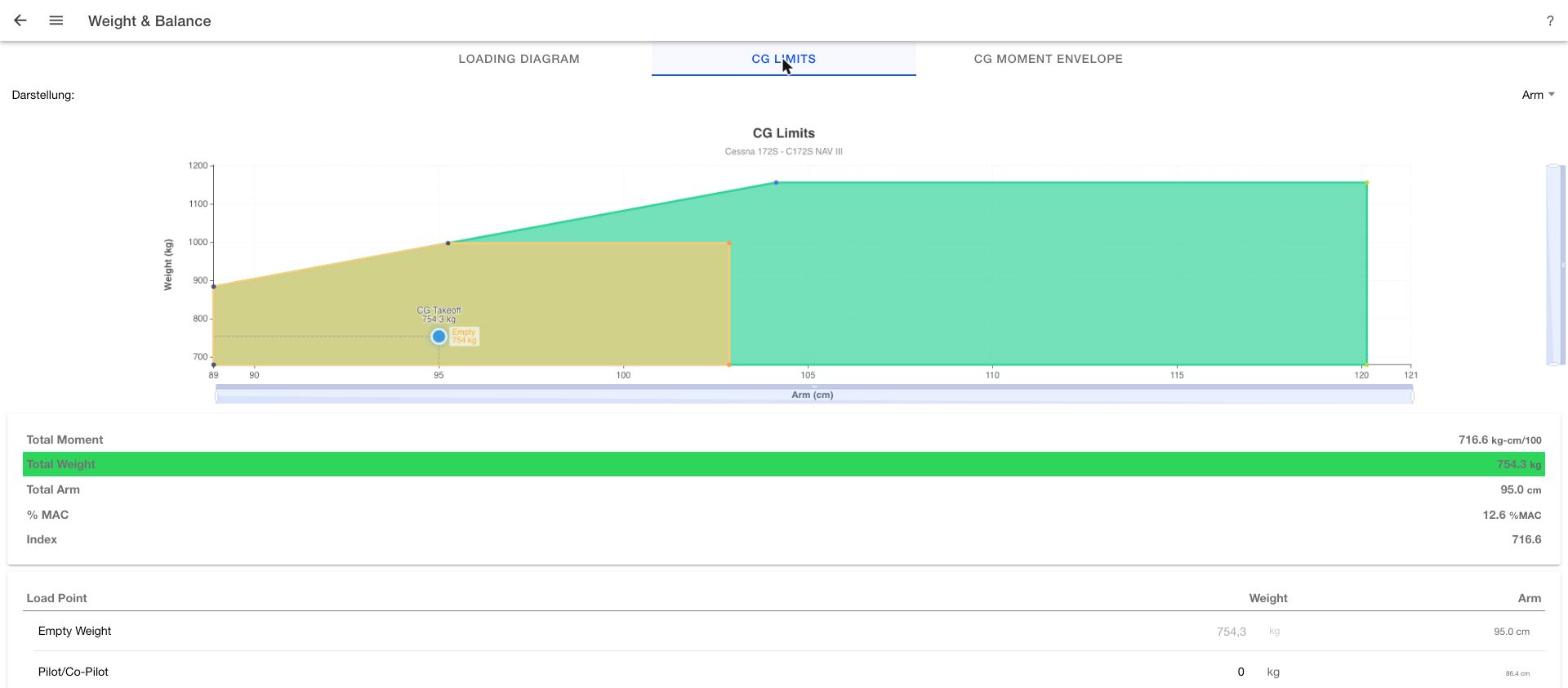
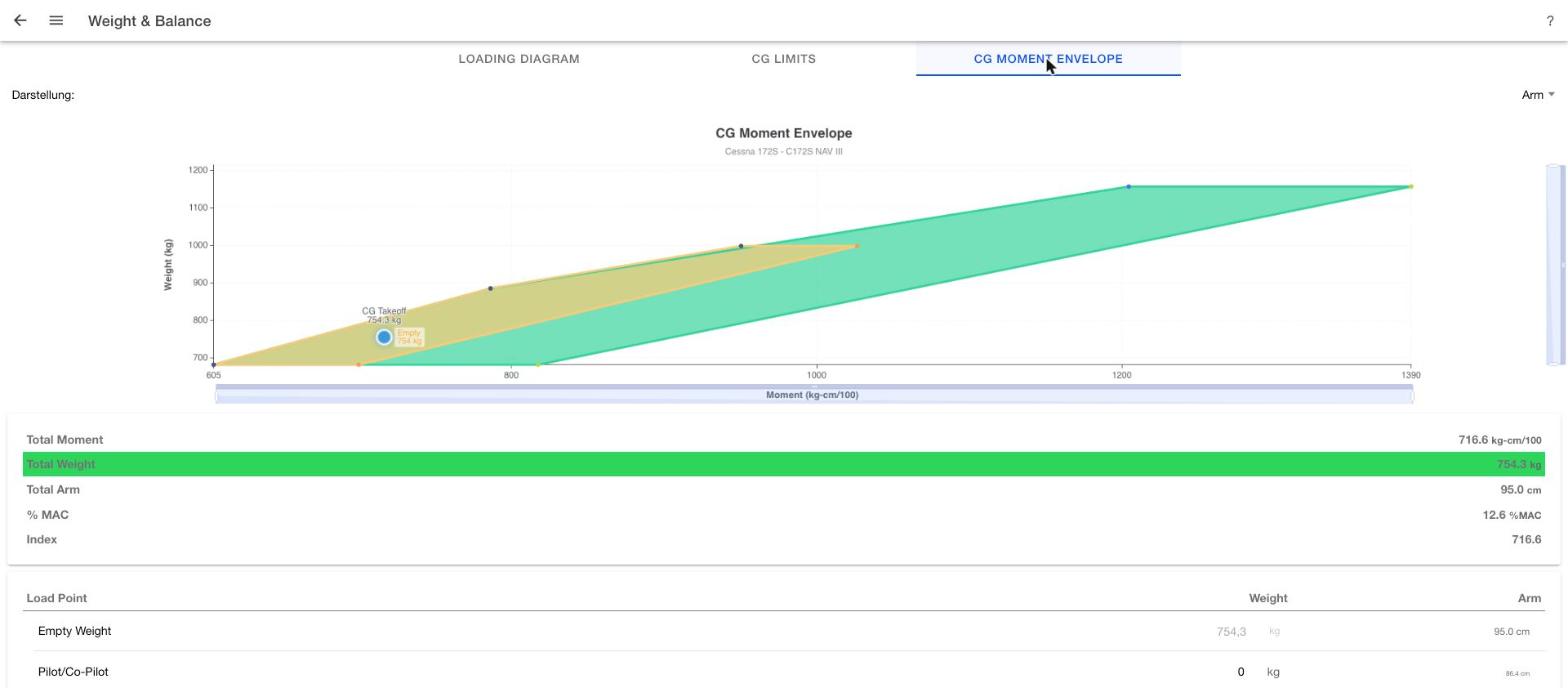
Si tous les marqueurs se trouvent à l'intérieur de l'enveloppe, le chargement est valide ; si un marqueur se trouve à l'extérieur, la masse ou le centrage dépasse les limites de l'avion.
Paramètres
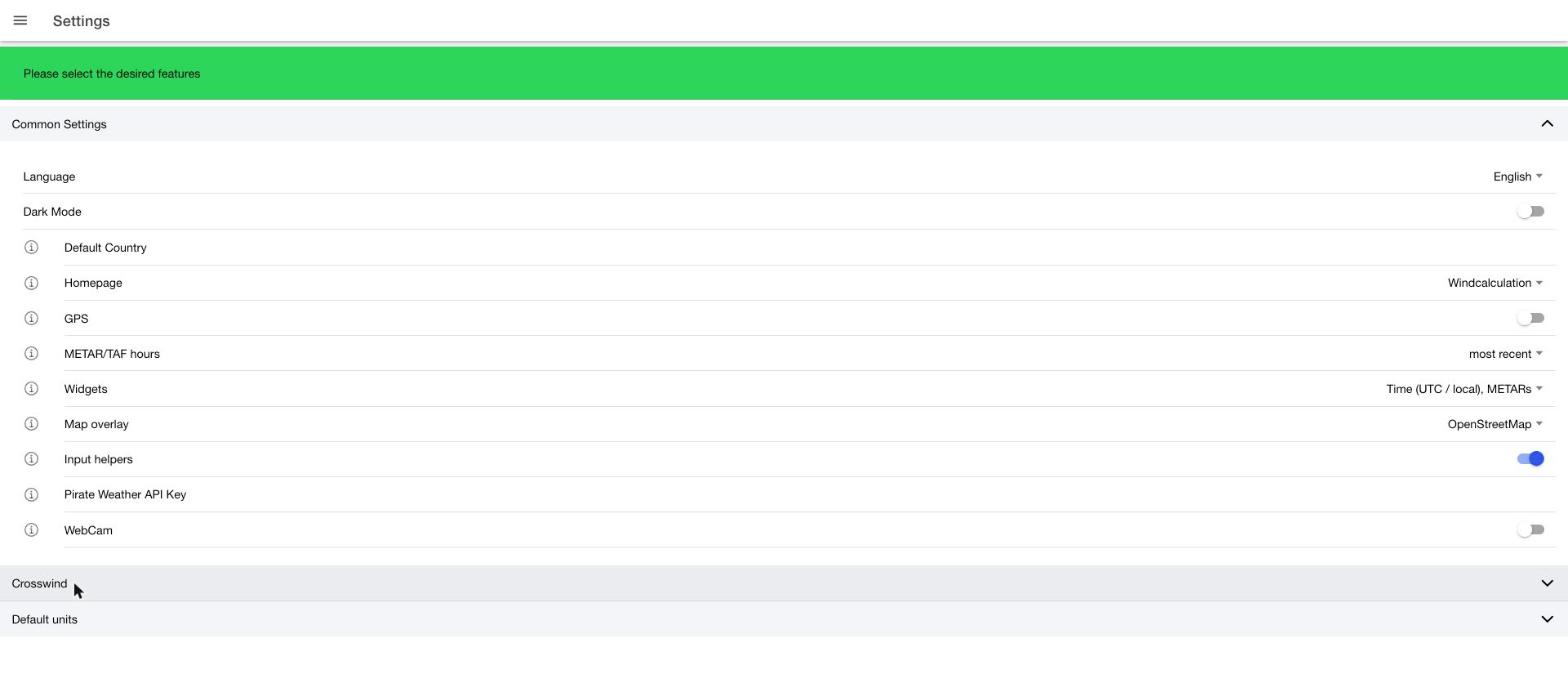
Configuration centrale de l'application, répartie en trois sections :
- Paramètres généraux : langue, mode sombre, pays par défaut, page ouverte au démarrage de l'application (page d'accueil), utilisation du GPS, la période affichée pour les messages METAR/TAF, les widgets actifs de la page d'accueil, la couche de carte, les aides à la saisie, une clé API personnelle optionnelle pour le service météo, et une fonction webcam.
- Crosswind : activer/désactiver la limite de vent traversier et définir sa valeur, direction de piste par défaut, et affichage de piste alternative (voir Calcul du vent traversier / vent de face).
- Unités par défaut : unités par défaut pour la distance, l'altitude, la vitesse du vent, la pression, la température, la vitesse, le volume, la consommation et le poids — utilisées comme unité de départ dans tous les calculateurs de l'application.