Navaid Simulator – Guide et support de formation
Le Navaid Simulator est un outil d'entraînement à la radionavigation. Tu voles sur une vraie carte aéronautique avec de vraies balises (VOR, NDB, DME) et tu lis les instruments tels qu'ils apparaissent dans le cockpit : ADF, RMI, CDI, HSI et DME. Des exercices avec carte masquée et vent inconnu vérifient si tu comprends vraiment les indications, et ils évaluent ton vol.
Ce guide explique d'abord l'utilisation de l'application, puis les exercices en détail. Les chapitres consacrés aux exercices peuvent servir de support pour la formation théorique : objectif pédagogique, méthode, évaluation, erreurs typiques et remarques pour les instructeurs.
L'application est disponible en allemand et en anglais ; les captures d'écran montrent la version anglaise.
Ouvrir le Navaid Simulator (application web) →
- L'écran en un coup d'œil
- Premiers pas et liste des stations
- Radios, indicatif et DME
- Instruments : ADF, RMI, CDI, HSI, HDG
- Voler : cap, vent, accélération, route
- Ce que montre la carte
- Mode aveugle
- Exercices – généralités
- Exercice : point par relèvements croisés
- Exercice : position VOR/DME
- Exercice : route vers/depuis une station
- Exercice : attente (holding)
- Proposition de progression
- Scénarios personnalisés pour instructeurs
- Termes
- Limites de la simulation
- Réglages
L'écran en un coup d'œil
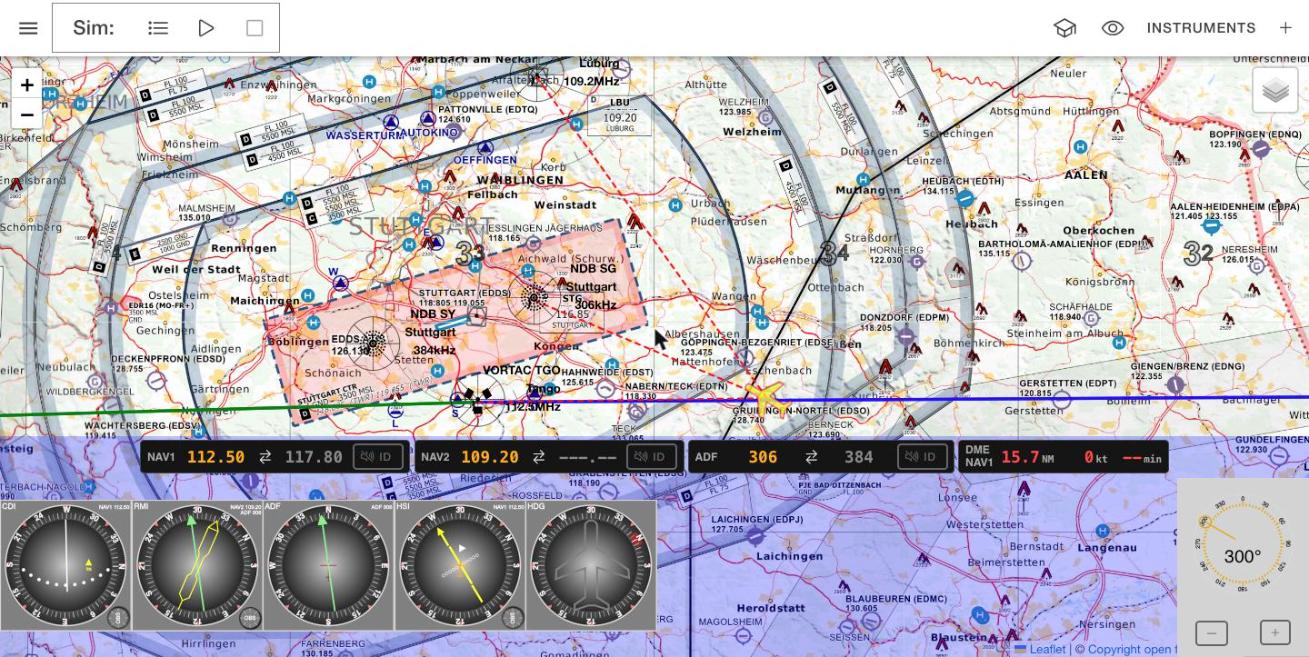
L'écran comporte cinq zones :
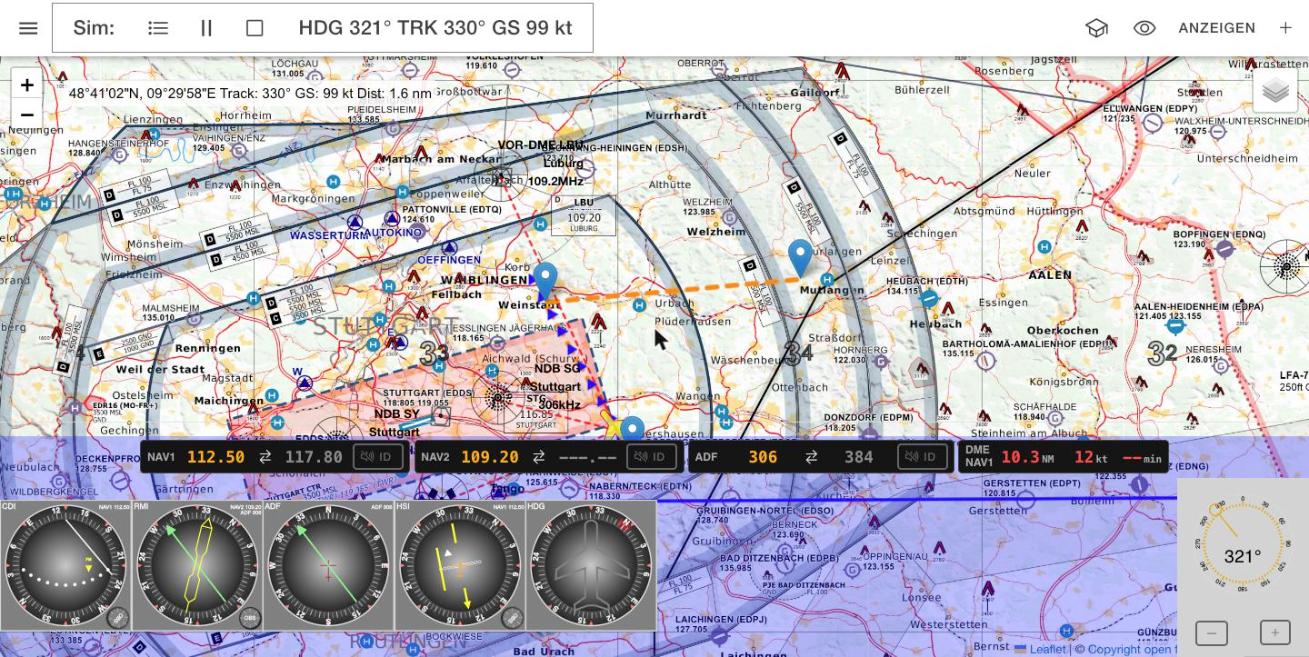
- Barre d'outils (en haut). À gauche : ☰ ouvre le menu de l'application (accueil, mentions légales, réglages et ce guide). À côté, la zone Sim : l'icône de liste ouvre le menu route et simulation, ▶ démarre, ‖ met en pause et ■ arrête la simulation. En vol, elle affiche le cap (HDG), la route (TRK) et la vitesse sol (GS). À droite : le mortier ouvre les exercices, l'œil active le mode aveugle, Instruments liste tous les instruments et + ouvre la liste des stations.
- Carte (au centre). Carte aéronautique open flightmaps avec les balises de ta liste et ton avion. L'icône des couches en haut à droite permet de changer de fond de carte.
- Radios. NAV1, NAV2, ADF et l'affichage DME – voir Radios.
- Instruments (en bas à gauche). Jusqu'à quatre instruments et un conservateur de cap – voir Instruments.
- Sélecteur de cap (en bas à droite). La rose règle le cap commandé. Fais glisser l'aiguille ou utilise − et + par pas de 1°.
Premiers pas et liste des stations
Au premier démarrage, l'application charge tous les VOR et NDB dans un rayon de 40 NM autour de l'avion et pré-règle les radios : NAV1 et NAV2 sur les deux VOR les plus proches, l'ADF sur le NDB le plus proche, les fréquences en attente sur les suivants. Le CDI est relié à NAV1, son OBS est réglé sur le QDM actuel ; le RMI affiche NAV2 et l'ADF. Tu peux voler tout de suite.
Quand la simulation est arrêtée, tu peux déplacer l'avion sur la carte.
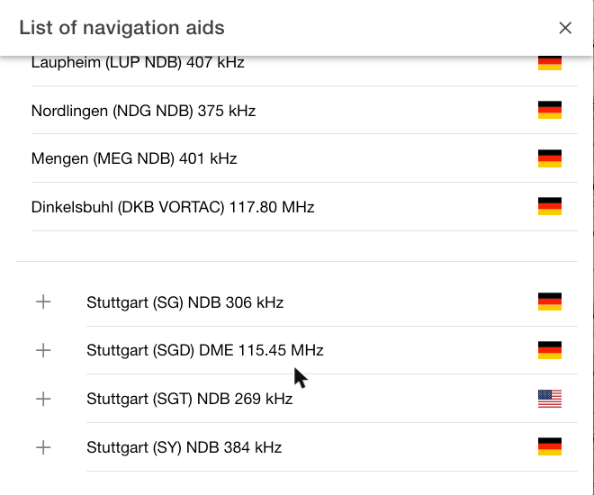
Liste des stations (+). En haut figurent les stations déjà dans ta liste, en dessous les résultats de recherche. Cherche par nom, indicatif ou lieu, filtre par type avec les icônes (VOR, VOR-DME, NDB, NDB-DME, TACAN, VORTAC) et ajoute une station avec +. L'application ne peut recevoir et afficher que les stations de cette liste. Toutes les balises de la base de données sont disponibles dans le monde entier.
Changer de zone d'entraînement (par exemple de l'Allemagne aux États-Unis) : déplace la carte vers la zone voulue, fais un clic droit sur l'endroit (ou un appui long) et choisis Move training area here. L'application charge les VOR et NDB dans un rayon de 40 NM autour de ce point et les ajoute à la liste (tes stations actuelles restent), règle les radios comme au premier démarrage, met le CDI/HSI de NAV1 sur le QDM et place l'avion sur ce point. La position est enregistrée : la zone est conservée après un redémarrage. Hors d'Europe, où open flightmaps n'a pas de carte, l'application passe à OpenStreetMap avec les données aéronautiques OpenAIP.
Radios, indicatif et DME

Comme dans l'avion, les récepteurs et les indicateurs sont séparés. Il y a trois récepteurs :
| Radio | Reçoit | Gamme de fréquences |
|---|---|---|
| NAV1, NAV2 | VOR (avec DME s'il existe) | 108,00–117,95 MHz, pas de 50 kHz |
| ADF | NDB | 190–1750 kHz |
- Fréquence active (ambre) – la radio reçoit sur celle-ci. Attente (gris) – préparée. La touche d'échange ⇄ les intervertit : tu prépares la station suivante sans perdre l'actuelle.
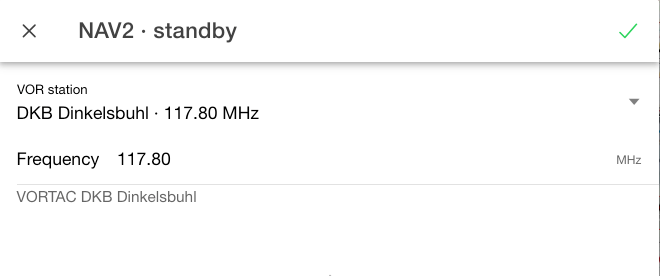
- Touche une fréquence pour la régler. Dans la fenêtre, choisis la station dans ta liste ou saisis
la fréquence comme l'écrivent les pilotes :
112.50,112,5ou306. Les valeurs invalides sont signalées et ne peuvent pas être enregistrées ; sous le champ figure la station correspondant à la fréquence.
Indicatif (ID). Avec ID, tu entends l'indicatif Morse de la station que la radio reçoit – lentement (environ 7 mots par minute), répété toutes les 10 secondes, VOR à 1020 Hz, NDB à 400 Hz. Compare-le avec l'indicatif de la carte. Si tu n'entends rien, rien n'est reçu : pas d'indicatif, pas de navigation. Les navigateurs ne jouent du son qu'après une action de l'utilisateur ; ID est donc toujours désactivé au démarrage.
DME. La quatrième case affiche le DME de la radio NAV choisie : distance en NM, vitesse en kt et temps jusqu'à la station en minutes. Touche DME NAV1 pour passer sur NAV2. À retenir :
- Le DME mesure la distance oblique. À la verticale de la station, il affiche ta hauteur (3000 ft ≈ 0,5 NM) ; plus loin, l'écart avec la distance au sol est négligeable.
- La vitesse affichée est la vitesse de variation de la distance – égale à la GS seulement en route directe vers ou depuis la station. Par le travers, elle tend vers zéro.
- Le temps jusqu'à la station n'apparaît qu'en rapprochement.
Instruments : ADF, RMI, CDI, HSI, HDG
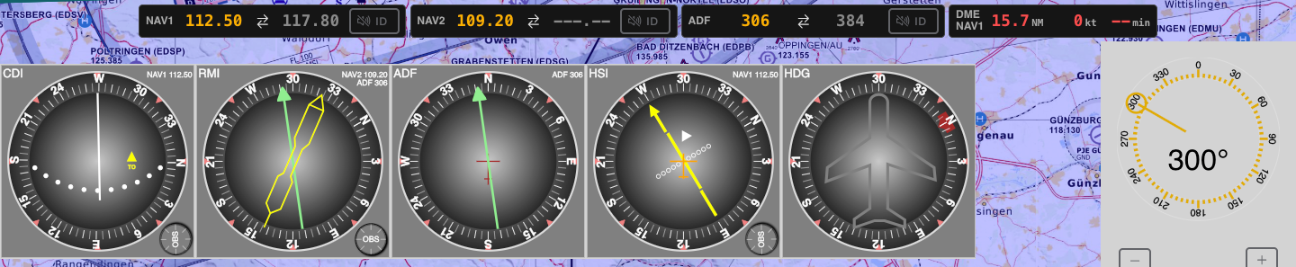
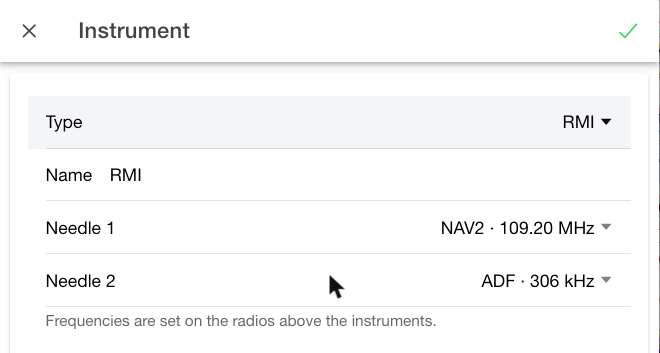
Chaque instrument est relié à un récepteur, indiqué en haut à droite de l'instrument, par exemple NAV1 112.50. Toucher le libellé en haut ouvre les réglages de l'instrument : type, nom et source. Instruments dans la barre d'outils les liste tous.
Toucher l'instrument lui-même montre la station qu'il reçoit : elle est brièvement marquée sur la carte par un anneau orange. Si elle se trouve hors de la partie visible de la carte, la carte s'y déplace sans changer le zoom. Sur un RMI à deux aiguilles, le premier toucher montre la station de l'aiguille 1, le second celle de l'aiguille 2. Sans réception (drapeau NAV), rien ne se passe.
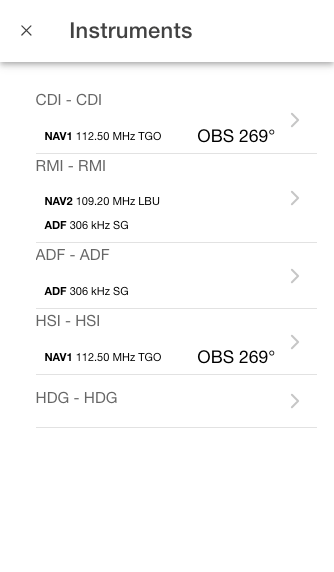
| Instrument | Source | Affiche |
|---|---|---|
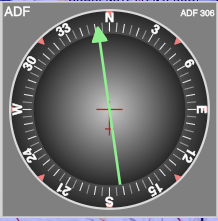
| ADF | ADF | relèvement relatif du NDB, rose fixe (N en haut) |
| MDI | ADF | comme l'ADF, rose orientable avec le bouton HDG |
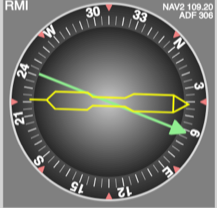
| RMI | aiguilles 1 et 2 : NAV1, NAV2 ou ADF | rose asservie au cap ; pointe de l'aiguille = QDM |
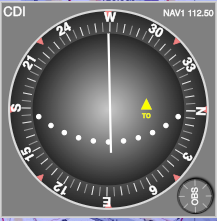
| CDI | NAV1 ou NAV2 | écart par rapport à la route sélectionnée (OBS), TO/FROM |
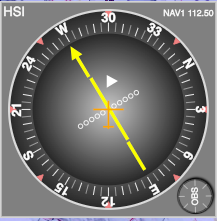
| HSI | NAV1 ou NAV2 | CDI sur une rose asservie au cap |
| HDG | – | conservateur de cap |
ADF et MDI
L'aiguille indique le relèvement relatif : l'angle entre le nez de l'avion et la station, dans le sens horaire. Le haut est toujours le nez. D'où :
QDM = cap + relèvement relatif (au-delà de 360°, retrancher 360°), QDR = QDM ± 180°.
Sur le MDI, tu tournes la rose avec le bouton HDG jusqu'au cap actuel ; la pointe de l'aiguille indique alors directement le QDM – l'étape vers le RMI.
RMI
La rose tourne automatiquement avec le cap – le cap actuel est toujours en haut. La pointe de l'aiguille indique le QDM, la queue le QDR, sans calcul. L'aiguille 1 est la double aiguille jaune, l'aiguille 2 la flèche verte. Les deux peuvent être reliées à NAV1, NAV2 ou à l'ADF.
CDI
Le bouton OBS (en bas à droite) sélectionne une route ; la rose l'affiche en haut. L'aiguille indique l'écart par rapport à cette route, indépendamment du cap :
- Cinq points de chaque côté, 2° par point, pleine déviation à 10°.
- TO : la route sélectionnée mène à la station ; FM (FROM) : elle s'en éloigne.
- Par le travers de la station, le drapeau affiche brièvement OFF ; sans réception, NAV apparaît et l'aiguille se centre.
- En volant à peu près dans le sens de la route sélectionnée, la route se trouve du côté indiqué par l'aiguille. Sur la route inverse, le CDI indique à l'envers (reverse sensing).
HSI
Le HSI est un CDI sur une rose asservie au cap. Le pointeur de route jaune indique la route sélectionnée sur la rose, la barre d'écart en son centre l'écart (2° par point), le triangle blanc TO/FROM. Comme pointeur et barre tournent avec la rose, le HSI indique correctement même sur la route inverse – pas de reverse sensing. Un CDI et un HSI sur NAV1 côte à côte rendent la différence évidente en classe.
HDG (conservateur de cap)
Affiche le cap. En option avec bouton HDG et index de cap (heading bug), à activer dans les réglages de l'instrument.
Voler : cap, vent, accélération, route
Vol libre. Sans route, ▶ démarre la simulation à la position actuelle de l'avion. Le sélecteur de cap en bas à droite règle le cap commandé ; l'avion vire au taux standard (3°/s) pour le rejoindre. Simulation arrêtée, un nouveau cap s'applique immédiatement.
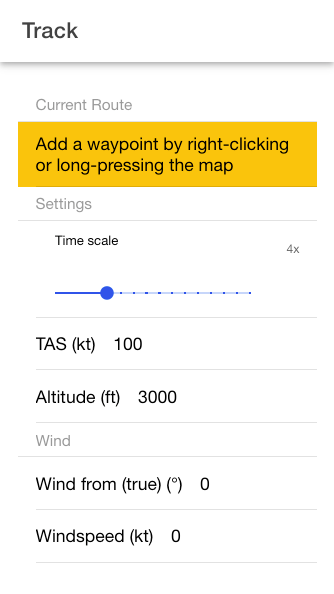
Dans le menu de simulation (icône de liste à côté de Sim), tu règles :
- l'accélération de 0,25× à 60× (1× = temps réel) ; à 1×, un tour complet dure deux minutes comme dans l'avion ;
- la TAS en nœuds ;
- l'altitude en pieds : elle détermine la portée VOR selon l'horizon radio (1,23·√altitude ; environ 67 NM à 3000 ft) et la longueur des radiales sur la carte ;
- le vent : direction d'où il vient (vraie, comme dans les prévisions) et force en nœuds. Les changements s'appliquent immédiatement, même en vol – l'instructeur peut faire tourner le vent pendant un exercice.
Route et pilote automatique. Un clic droit (appui long sur écran tactile) sur la carte ajoute des points de cheminement, que l'on peut déplacer. Avec une route, ▶ enclenche un pilote automatique : il part du premier point, corrige la dérive et anticipe chaque virage d'un rayon de virage. Les routes peuvent être enregistrées sous un nom dans le menu de simulation et rechargées. Le vol sur route sert à observer les instruments sur un trajet connu ; on s'entraîne en vol libre.
Ce que montre la carte
| Symbole | Signification |
|---|---|
| Ligne verte depuis un VOR | radiale sélectionnée comme OBS sur le CDI/HSI |
| Ligne bleue depuis un VOR | la direction opposée (OBS + 180°) |
| Lignes rouges en tirets | relèvements de l'avion vers les stations reçues |
| Tirets rouges derrière l'avion | trajectoire parcourue |
| Ligne fléchée bleue devant l'avion | route sur les 6 prochaines minutes |
| Ligne orange en tirets | route avec points de cheminement |
| Anneau orange pulsant | station de l'instrument touché (voir Instruments) |
| Ligne verte en tirets / hippodrome | route ou attente de l'exercice en cours |
En vol, position, route, GS et distance parcourue s'affichent en haut à gauche.
Mode aveugle
L'œil dans la barre d'outils masque tout ce qui révèle la position : avion, relèvements, trajectoire, ligne de route, coordonnées ainsi que TRK et GS. La carte, les stations et les radiales sélectionnées restent visibles – comme dans le cockpit, où l'on a la carte et la route sélectionnée sans voir où l'on est. Les exercices activent le mode aveugle automatiquement et le désactivent à la correction.
Exercices – généralités
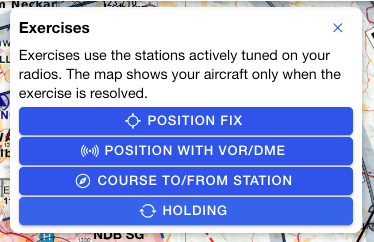
Le mortier dans la barre d'outils ouvre les quatre exercices. Tous utilisent les stations réglées en actif sur les radios et situées à moins de 150 NM de l'avion – le réglage fait partie de l'exercice. S'il manque une station adaptée, l'application indique quoi faire. Au départ, la carte se centre sur les stations de l'exercice (pas sur l'avion). C'est donc la position de l'avion qui détermine la zone d'entraînement ; voir Changer de zone d'entraînement.
- À l'aveugle. Au départ, l'avion est déplacé et masqué ; dans les exercices de route et d'attente, le vent est inconnu. Seule la correction montre position, trajectoire et vent.
- Panneau d'exercice. L'énoncé s'affiche au-dessus de la carte. La flèche le réduit à une ligne, par exemple → TGO 165° · R-345 in ; les boutons restent accessibles.
- Guide (?). Pendant un exercice, un ? apparaît dans la barre d'outils. Il affiche sous la barre un guide pas à pas avec les valeurs de l'exercice. Il explique la méthode mais ne donne jamais la solution. Le réglage est mémorisé. Un lien y mène au chapitre de l'exercice dans ce guide (version anglaise).
- Resolve termine un exercice plus tôt ; la simulation s'arrête alors pour que l'image ne bouge plus.
Il y a trois appréciations :
| Exercice | Très bien | Bien | À retravailler |
|---|---|---|---|
| Position (relèvements croisés, VOR/DME) | ≤ 1 NM | ≤ 3 NM | plus |
| Route vers/depuis une station | écart moyen ≤ 2° | ≤ 5° | plus ou route non interceptée |
| Attente | bonne entrée et écart en rapprochement ≤ 5° | bonne entrée | mauvaise entrée |
Exercice : point par relèvements croisés
Prérequis : au moins deux stations réglées en actif dont les lignes de position se coupent quelque part dans la portée – par exemple NAV1 et NAV2 sur deux VOR, ou un VOR et l'ADF sur un NDB.
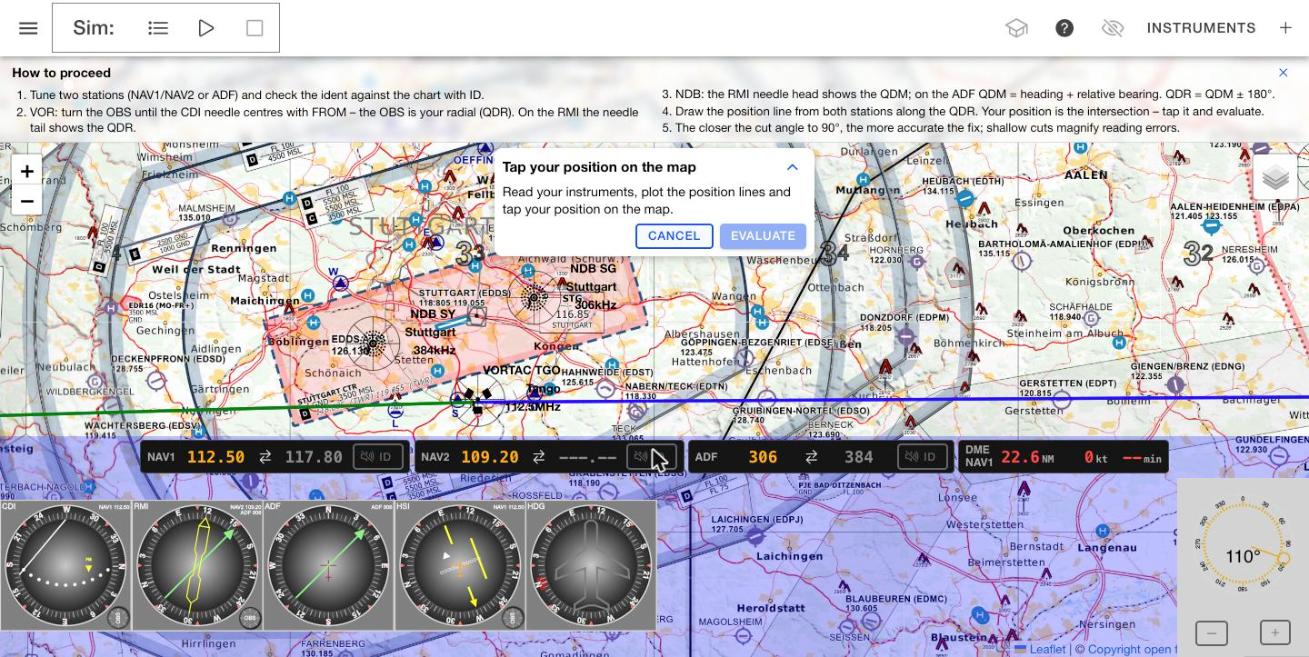
Déroulement. L'application place l'avion masqué à un endroit où deux de tes stations se coupent à 30° ou plus et lui donne un cap quelconque. La simulation est arrêtée. Tu lis, reportes et touches ta position sur la carte (toucher à nouveau corrige), puis Evaluate.
Méthode
- Vérifie avec ID que les bonnes stations sont reçues.
- VOR : tourne l'OBS du CDI jusqu'à centrer l'aiguille avec FM. L'OBS est alors ta radiale (QDR). Au RMI, le QDR se lit à la queue de l'aiguille.
- NDB : au RMI, la pointe de l'aiguille indique le QDM. À l'ADF, calcule QDM = cap + relèvement relatif. Le QDR vaut QDM ± 180°.
- Trace depuis chaque station la ligne de position dans la direction du QDR. Ta position est l'intersection.
- Touche-la et fais évaluer.
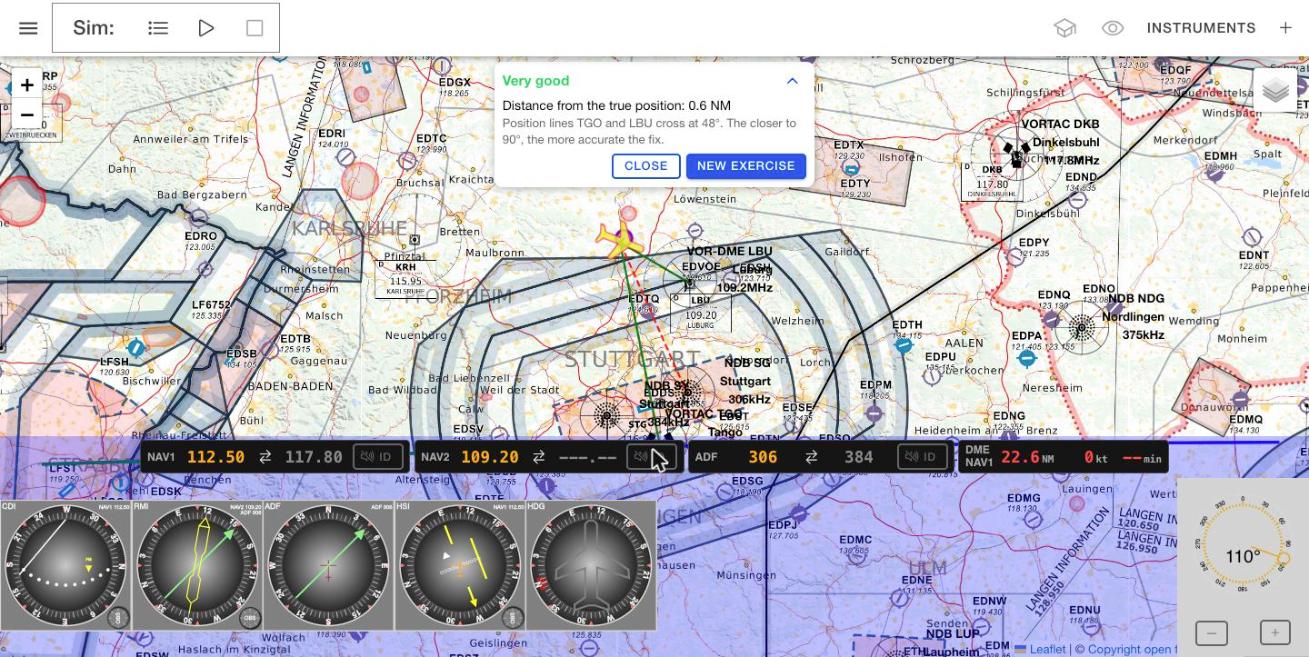
Correction. La carte montre ton estimation (violet), la position réelle (avion) et les deux lignes de position (vert). Le panneau indique l'erreur en NM et l'angle de coupe.
Erreurs typiques
- QDM reporté au lieu du QDR – la ligne part de la station dans la mauvaise direction ; l'erreur est en général très grande.
- Relèvement relatif de l'ADF pris pour le QDM, sans ajouter le cap.
- OBS centré avec TO au lieu de FROM – l'OBS est alors le QDM, pas la radiale.
- Lecture imprécise avec un angle de coupe faible : un degré d'erreur déplace alors l'intersection de façon démultipliée.
Faites résoudre le premier tour avec RMI et CDI, le second avec l'ADF seul – c'est là que s'exerce le calcul cap + relèvement relatif. Les angles de coupe faibles (30–45°) sont voulus ; ils permettent de parler du choix des stations. Au débriefing, regardez la direction de l'erreur : si l'estimation se trouve sur une ligne de position, c'est l'autre qui était fausse.
Exercice : position VOR/DME
Prérequis : un VOR avec DME (VOR-DME ou VORTAC) actif sur NAV1 ou NAV2.
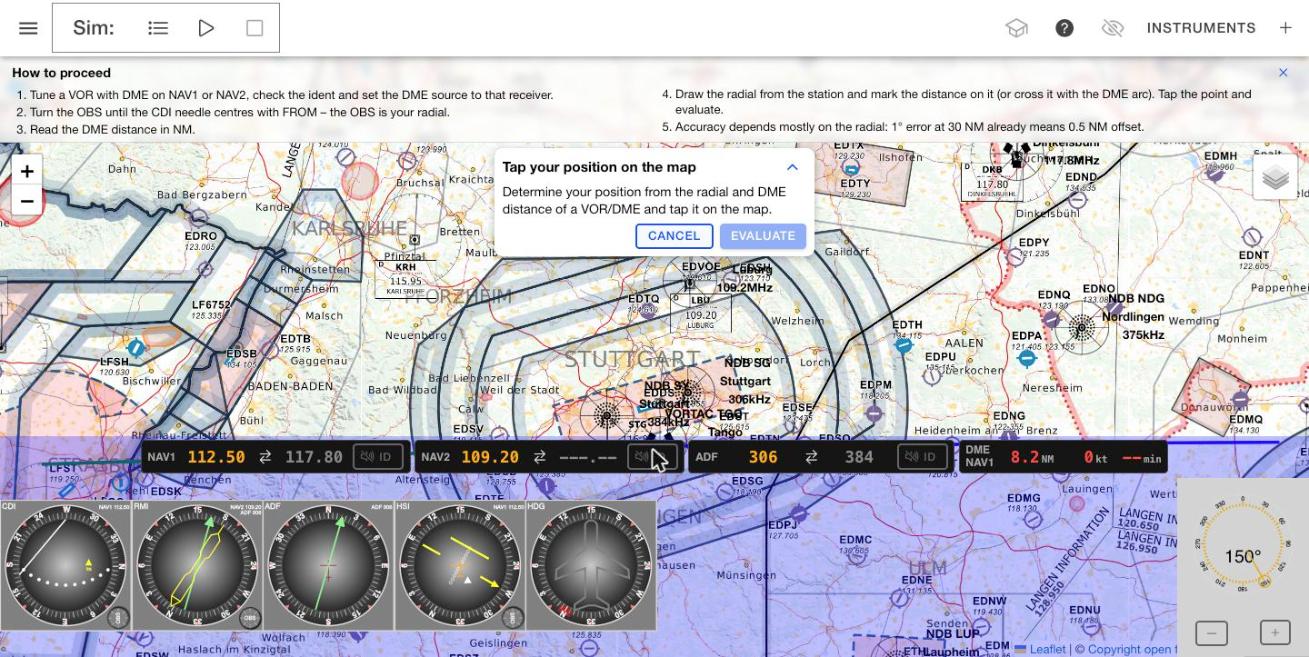
Déroulement. L'avion masqué se trouve à 4–30 NM de la station, dans la portée du VOR et du DME.
Méthode
- Règle la source DME sur la radio où est réglé le VOR/DME (touche DME NAV1). Si la station est sur NAV2 et le DME sur NAV1, il affiche la distance de l'autre station – une erreur classique au cockpit.
- Vérifie l'indicatif avec ID.
- Centre le CDI avec FM : l'OBS est ta radiale.
- Lis la distance DME.
- Trace la radiale et reporte la distance dessus (ou coupe-la avec l'arc DME). Touche le point et fais évaluer.
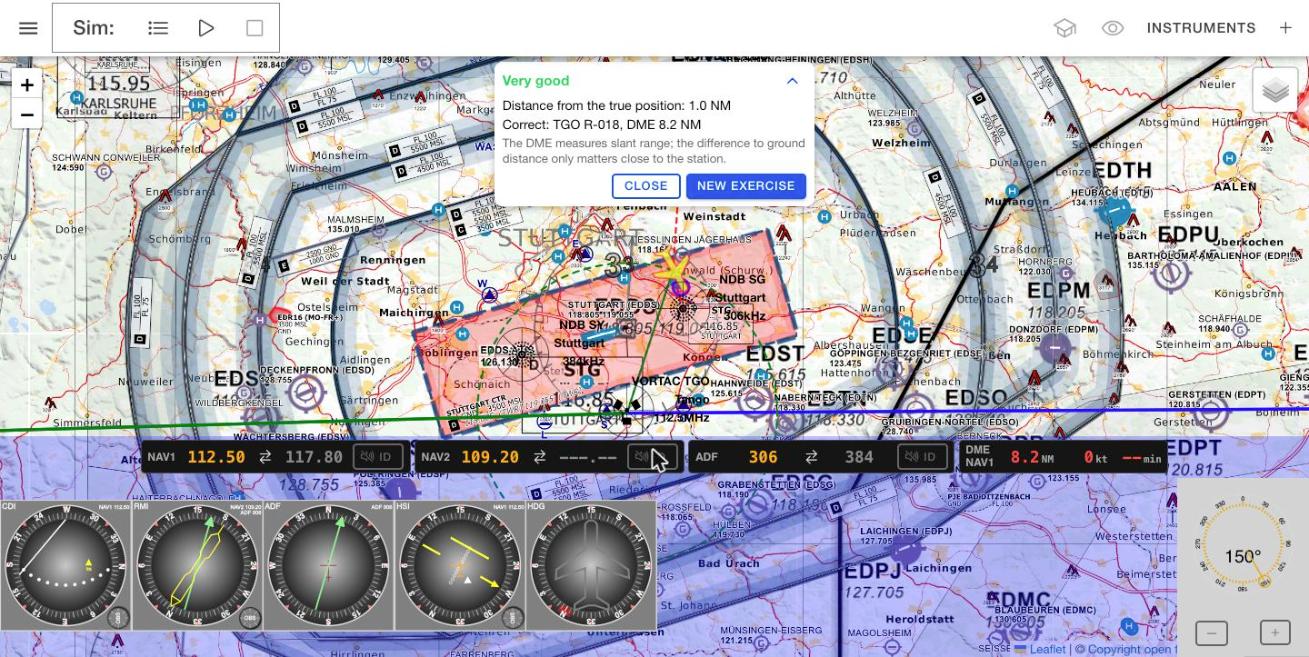
Correction. En plus de l'erreur, l'application donne les valeurs exactes, par exemple TGO R-018, DME 8.2 NM. Compare-les avec ta lecture : tu vois aussitôt si la radiale ou la distance était fausse. La carte montre la radiale et l'arc DME.
La précision dépend surtout de la radiale : 1° d'erreur à 30 NM donne déjà 0,5 NM d'écart perpendiculaire à la radiale, alors que le DME est précis à quelques dixièmes. La distance oblique ne joue aucun rôle à ces distances – c'est pourtant l'occasion d'en parler : à la verticale de la station, le DME affiche la hauteur.
Exercice : route vers/depuis une station
Prérequis : au moins une station réglée en actif.
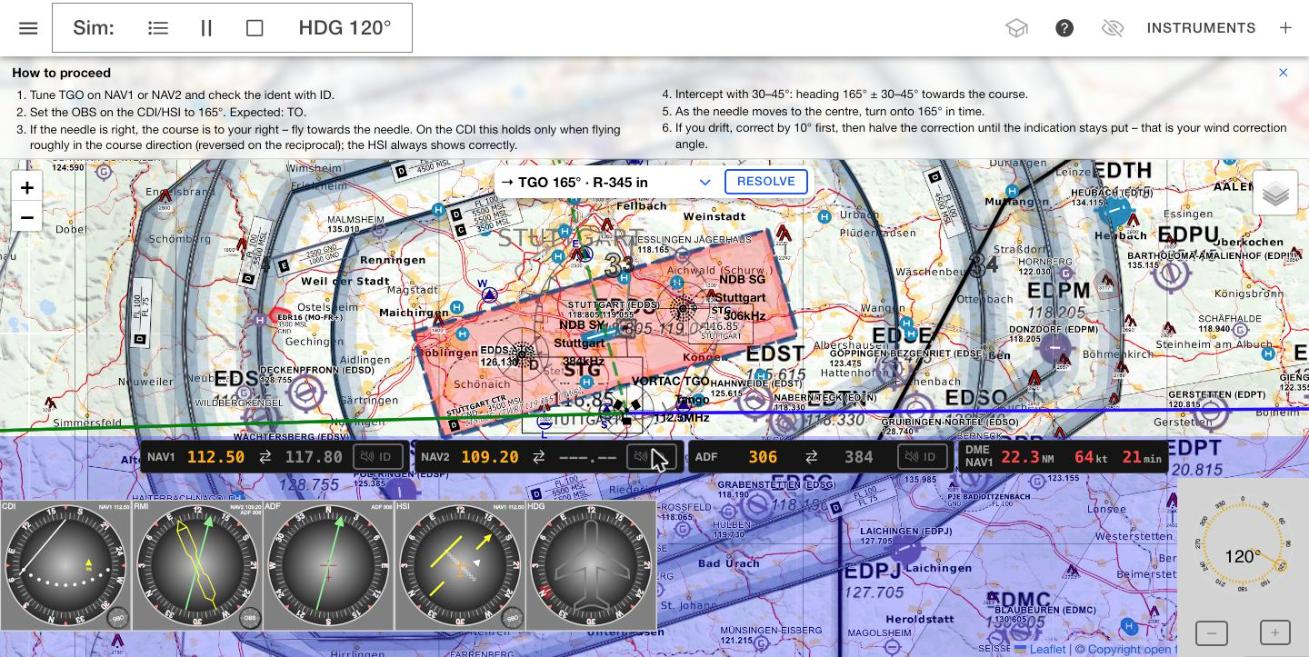
Énoncé. Par exemple « Fly to VORTAC TGO on course 165° (radial 345 inbound) » ou « Fly from NDB SG on course 140° (QDR 140°) ». L'avion masqué part à côté de la route – en rapprochement à 15–25 NM et 10–25° de la radiale, en éloignement à 3–6 NM et 20–45°. La géométrie laisse toujours de la place pour tenir la route après une interception à 45°. Le vent (10–25 kt) est inconnu. La route recherchée est tracée en vert sur la carte.
Méthode
- Règle la station et vérifie l'indicatif.
- VOR : règle l'OBS du CDI/HSI sur la route, par exemple 165°. Attendu : TO (vers la station) ou FROM (en s'éloignant). NDB : l'objectif est QDM 165° (pointe de l'aiguille du RMI) ou QDR 165° (queue).
- Détermine de quel côté se trouve la route. VOR : du côté de l'aiguille – au CDI seulement en volant à peu près dans le sens de la route. NDB en rapprochement : si le QDM est supérieur à la route, elle est à droite. NDB en éloignement : si le QDR est inférieur à la route, elle est à droite.
- Intercepte avec 30–45° : cap = route ± 30–45° du côté de la route.
- Quand l'aiguille revient vers le centre, prends la route à temps.
- Si tu dérives, corrige d'abord de 10°, puis divise la correction par deux jusqu'à ce que l'indication se stabilise – c'est ton angle de correction de dérive.
L'exercice se termine à la verticale de la station (rapprochement) ou à 15 NM de celle-ci (éloignement).
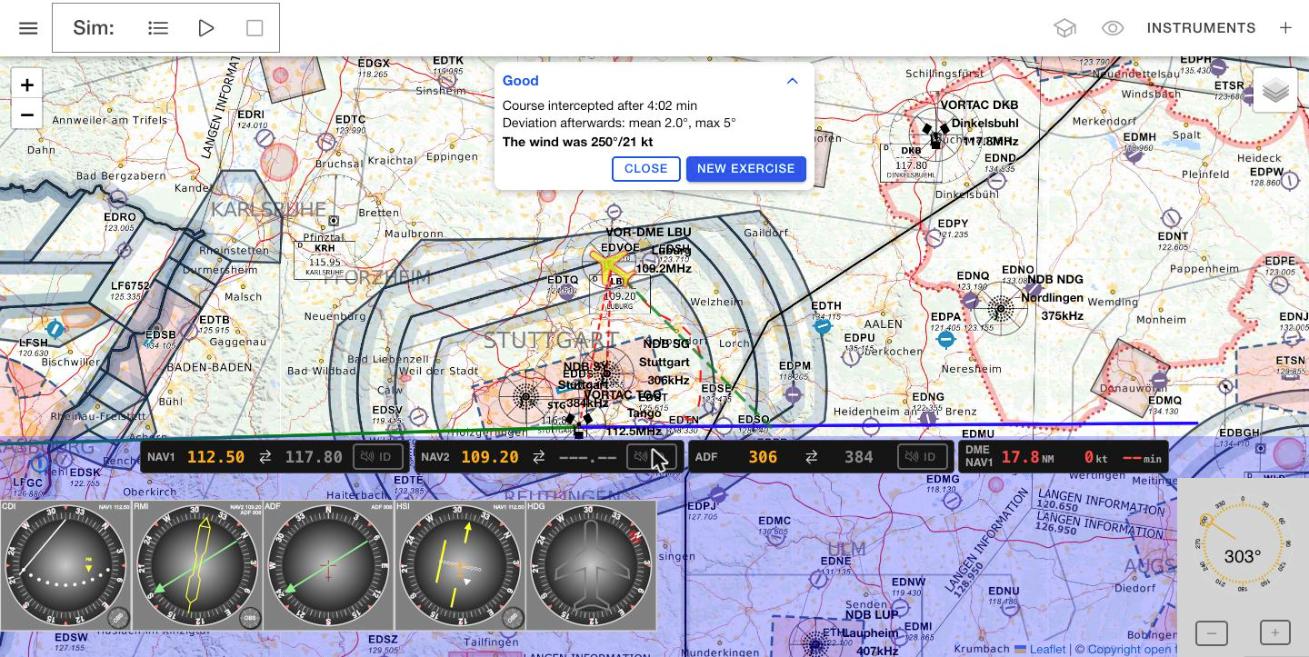
Correction. L'application indique le temps jusqu'à l'interception (écart inférieur à 2° pour la première fois), puis l'écart angulaire moyen et maximal. Dans un rayon de 2 NM autour de la station il n'y a pas d'évaluation, l'indication y devenant instable. Surtout, elle révèle le vent – dans l'exemple 250°/21 kt : le cap de 303° sur la route 315° montre la correction de 12° vers la gauche.
Erreurs typiques
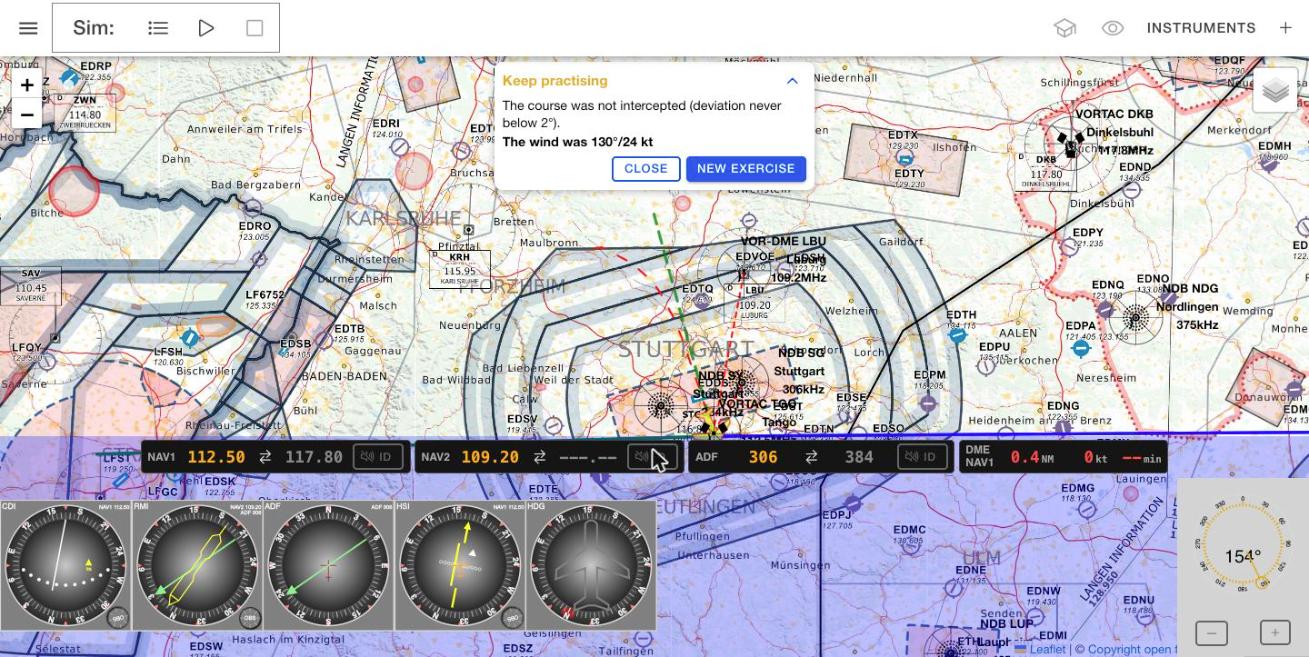
- Pas de correction de dérive. Voler la route sans correction après l'avoir rejointe, c'est dériver et revenir sans cesse. Sur l'image ci-dessus, la trajectoire reste donc parallèle à la route recherchée et celle-ci n'est jamais interceptée.
- OBS réglé sur la route inverse (FROM au lieu de TO) – le CDI indique alors à l'envers (reverse sensing). Le HSI n'a pas ce défaut.
- Interception trop plate loin de la station – la route n'est rejointe que juste avant la station.
- « Courir après l'aiguille » au lieu de travailler avec des caps fixes.
Commencez sans vent avec VOR et HSI, puis CDI, puis NDB. Vent et cap se règlent aussi dans le menu de simulation pour un exercice libre ; dans l'exercice, le vent est masqué et n'est révélé qu'à la correction – le moment clé du débriefing : l'angle de correction volé correspond-il au vent révélé ? Le seuil de 2° est sévère pour les NDB ; un écart jusqu'à 5° est déjà un bon résultat à l'ADF.
Exercice : attente (holding)
Prérequis : un VOR ou un NDB réglé en actif comme repère.
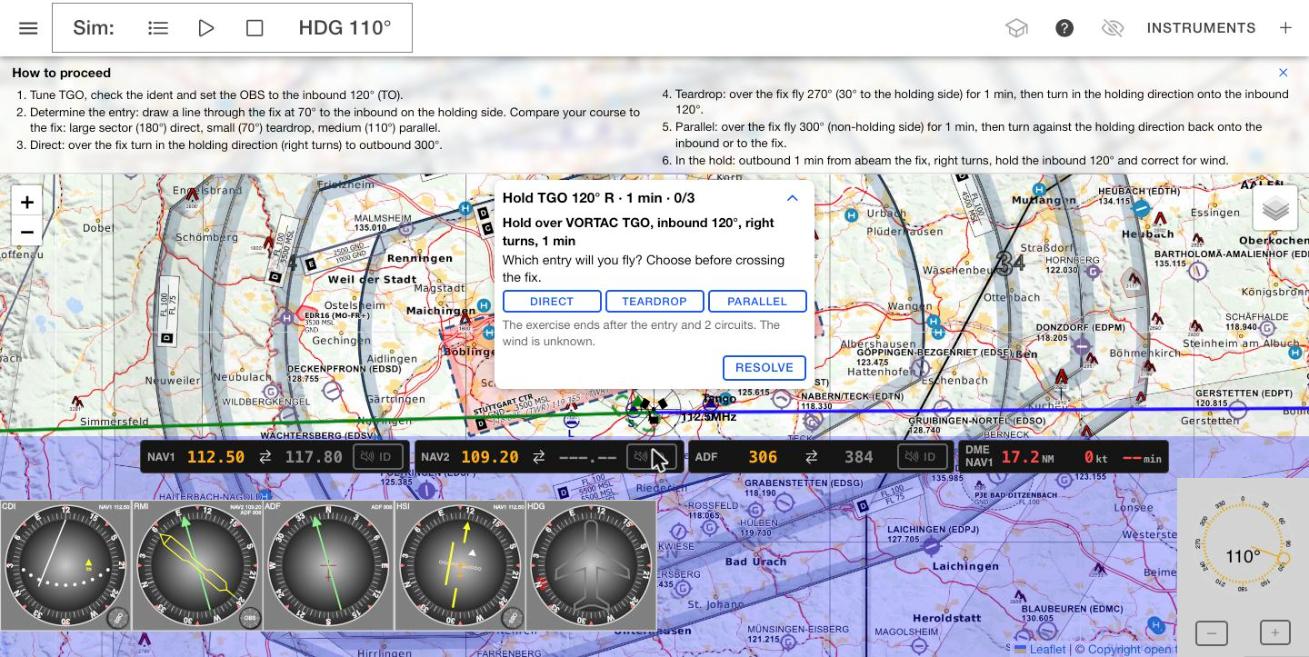
Énoncé. Par exemple « Hold over VORTAC TGO, inbound 120°, right turns, 1 min ». Environ 70 % des exercices utilisent des virages à droite (standard). L'avion part à 12–18 NM d'une direction aléatoire et se dirige à peu près vers le repère ; le vent est faible (jusqu'à 15 kt) et inconnu. L'attente est tracée sur la carte comme sur une carte d'approche, avec une flèche sur la branche de rapprochement.
Déterminer l'entrée
La référence est la route de rapprochement. Trace par le repère une ligne à 70° de la route de rapprochement, côté attente. Avec le prolongement de la route de rapprochement, elle divise le cercle en trois secteurs. C'est ta route vers le repère qui décide :
| Secteur | Taille | Route vers le repère, virages à droite (rapprochement T) | Entrée |
|---|---|---|---|
| 1 | 180° | T − 70° … T + 110° | Directe |
| 2 | 70° | T + 110° … T + 180° | Goutte d'eau |
| 3 | 110° | T + 180° … T + 290° | Parallèle |
Pour les virages à gauche, tout est inversé. Choisis l'entrée dans le panneau avant de passer le repère. L'application vérifie ton choix avec ta route au premier passage.
Les entrées
- Directe : au-dessus du repère, virer dans le sens de l'attente vers la route d'éloignement (rapprochement + 180°).
- Goutte d'eau : au-dessus du repère, prendre une route d'éloignement décalée de 30° côté attente (virages à droite : éloignement − 30°) pendant 1 minute, puis virer dans le sens de l'attente vers la route de rapprochement.
- Parallèle : au-dessus du repère, prendre la route d'éloignement du côté opposé à l'attente pendant 1 minute, puis virer en sens inverse de l'attente pour rejoindre la route de rapprochement ou le repère.
En attente : éloignement 1 minute à partir du travers du repère, virages dans le sens de l'attente, tenir la route de rapprochement et corriger la dérive. Le guide (?) donne tous les caps avec les valeurs de l'exercice – il ne dit pas quelle entrée est la bonne.
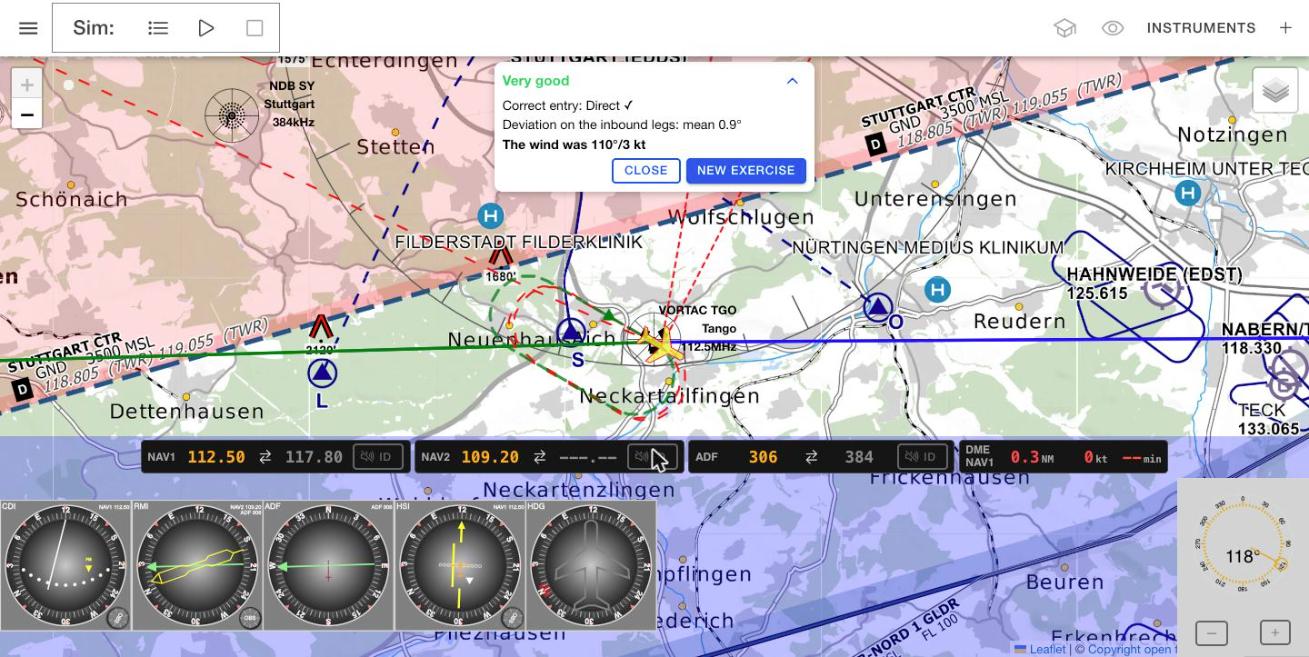
Correction. Après l'entrée et deux tours (trois passages au repère) ou avec Resolve, l'application indique la bonne entrée et si ton choix était juste, l'écart moyen sur les branches de rapprochement et le vent. La carte zoome sur le repère et montre l'attente idéale (vert) et ta trajectoire (rouge).
Erreurs typiques
- Secteur déterminé par rapport à la mauvaise référence, par exemple la route d'éloignement au lieu de celle de rapprochement.
- Entrée parallèle : retour en virant dans le sens de l'attente – on se retrouve du mauvais côté de la branche de rapprochement.
- Goutte d'eau : décalage pris du mauvais côté.
- Chronométrage de l'éloignement au repère au lieu du travers du repère.
Faites d'abord appliquer la règle des secteurs sur papier. L'avion part avec un cap à peu près vers le repère : l'élève peut déterminer l'entrée dès le début ; ‖ met la simulation en pause pour cela. L'application évalue strictement les limites de secteur ; l'OACI y admet ±5° – une entrée de justesse « fausse » à une limite est donc acceptable et un bon sujet de discussion. La manière de voler l'entrée (décalage, temps) n'est pas évaluée ; la carte la montre à la correction. L'attente tracée vaut pour un air calme.
Proposition de progression
Un ordre possible, avec à chaque fois un briefing avant et un débriefing après l'exercice :
- Orientation avec ADF et RMI (sans mode aveugle) : déplacer l'avion sur la carte et lire relèvement relatif, QDM et QDR. Changer de cap – l'aiguille de l'ADF bouge, le QDM au RMI reste.
- Relèvements croisés avec RMI et CDI, puis avec l'ADF seul.
- CDI et HSI : TO/FROM, reverse sensing sur la route inverse, HSI en comparaison.
- Exercices de route : d'abord VOR sans vent en vol libre, puis l'exercice avec vent masqué ; ensuite NDB.
- Position VOR/DME en changeant volontairement la source DME.
- Attente : règle des secteurs, puis entrées, puis vent.
Terminez chaque leçon en écoutant l'indicatif – régler, identifier, puis utiliser.
Scénarios personnalisés pour instructeurs
Les exercices aléatoires conviennent à l'entraînement libre. En cours, on veut souvent une situation précise : ce point de départ, ce radial, ce vent, et la même pour tous les élèves. C'est le rôle des scénarios personnalisés. Vous définissez un exercice une fois et le transmettez par lien ou QR code ; les élèves l'ouvrent dans l'application web et volent exactement cette tâche. Personne n'a besoin de compte ni de connexion.
Créer un scénario
- Préparer la situation. Dans le simulateur, choisir la zone d'entraînement, glisser l'avion sur la position de départ, régler cap, altitude et TAS, et caler les radios comme l'élève doit les trouver.
- Toque → My scenarios → Save current situation as scenario. (L'application n'existe qu'en allemand et en anglais.)
- Définir la tâche : titre, type d'exercice (position, VOR/DME, route, attente), station et, selon le type, route avec TO/FROM, distance de fin, ou route inbound et sens des virages. Seules les stations reçues à la position de départ sont proposées. Cap, altitude et TAS peuvent encore être ajustés ici.
- Vent (route et attente) : direction et force, et si l'élève connaît le vent ou ne le découvre qu'au débriefing.
- Caler les radios pour l'élève : activé, l'élève trouve vos fréquences. Désactivé, toutes les radios sont éteintes ; caler et identifier font alors partie de la tâche.
- Briefing : un court texte pour l'élève (600 caractères au plus). Il reste affiché dans la carte de tâche pendant tout l'exercice.
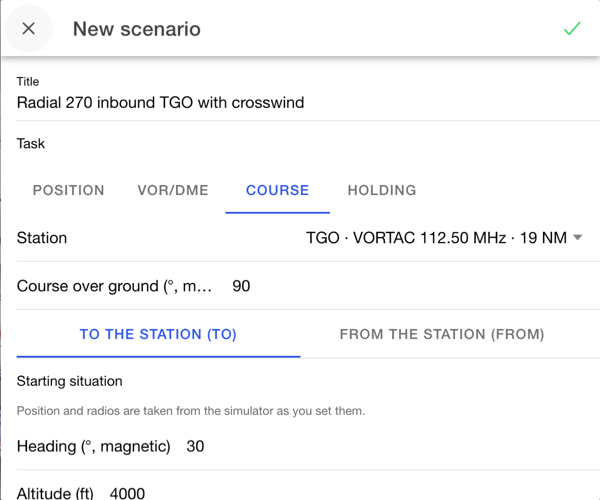
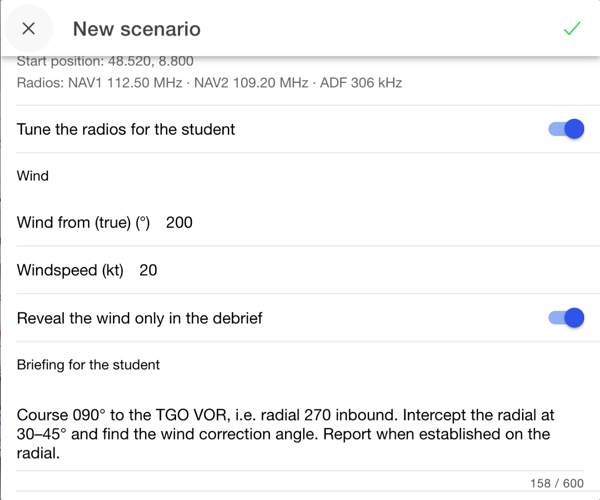
Sous le formulaire, l'application signale les problèmes sans empêcher l'enregistrement : station non reçue à la position de départ, lignes de position se coupant sous moins de 30°, position de départ déjà au-delà de la distance de fin, vent très fort par rapport à la TAS, ou station de la tâche calée sur aucune radio.
Partager
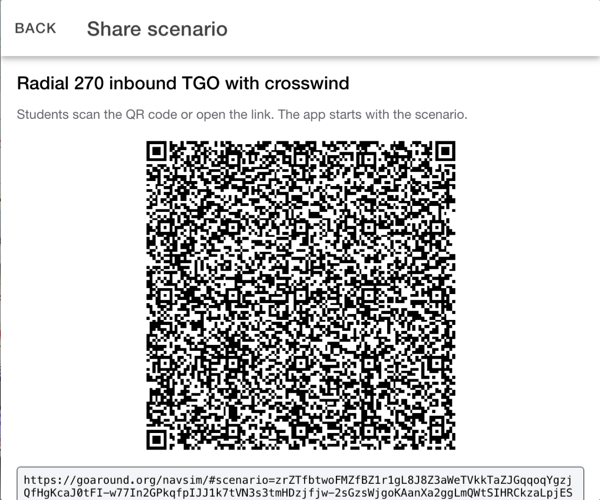
Après l'enregistrement, l'application affiche le QR code et le lien. Projetez le QR code en salle de cours, ou copiez le lien dans un e-mail ou une messagerie. Plus tard, l'icône de partage de la liste ramène à la même vue.
Le scénario est entièrement contenu dans le lien ; il n'est stocké sur aucun serveur. Il en découle trois choses : toute personne qui a le lien peut ouvrir le scénario. Un lien envoyé ne peut être ni rappelé ni modifié ; après une modification, partagez un nouveau lien. Et le briefing ne doit rien contenir que tout le monde ne puisse lire.
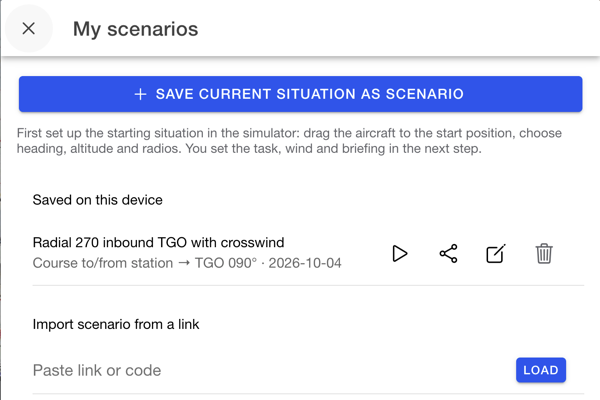
Vos scénarios ne sont enregistrés que sur votre appareil. Pour les transférer, partagez-les avec vous-même.
Ce que voit l'élève
Le lien ouvre l'application web. Elle affiche titre, tâche et briefing et propose Save and start (enregistrer et démarrer), Save only ou Discard. Dans l'application installée, l'élève copie le lien et le colle sous My scenarios → Import scenario from a link.
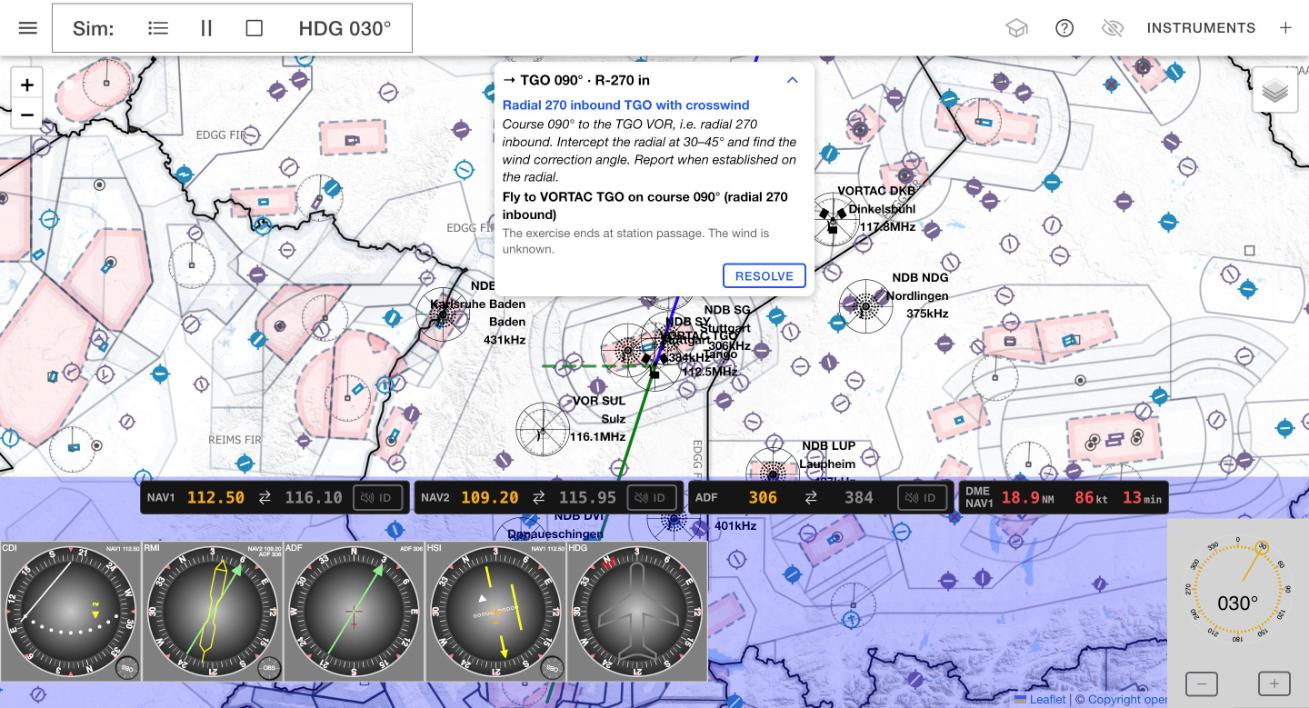
Au démarrage, l'application charge les stations de la zone, reprend altitude, TAS et radios, place l'avion masqué à la position de départ et lance l'exercice. Déroulement et évaluation sont les mêmes que pour les exercices aléatoires ; la carte de tâche affiche en plus titre et briefing. Après le débriefing, le bouton devient Repeat au lieu de « Next task » : l'élève refait la même tâche.
Le débriefing s'affiche sur l'appareil de l'élève et n'est pas transmis. Les scénarios sont prévus pour des séances où vous êtes présent et discutez du résultat avec l'élève.
Quand les stations changent
Des balises sont retirées ou changent de fréquence. Chaque scénario emporte donc une copie des stations utilisées. Au démarrage, l'application les compare à la base de données actuelle : si une fréquence a changé, les radios sont ajustées et l'élève reçoit un avertissement. Si une station manque, l'application continue avec la copie enregistrée et le signale aussi. Hors ligne, le scénario fonctionne avec les copies.
Un bon scénario vise une erreur typique : une route FROM avec reverse sensing au CDI, un exercice de route NDB avec fort vent de travers, une attente dont l'arrivée se situe juste à côté d'une limite de secteur, des relèvements croisés avec un mauvais angle de coupe. Radios éteintes, vous entraînez en plus le calage et l'identification.
Ne font pas partie du scénario les indicateurs de l'élève (quel instrument est relié à quelle radio) ni l'OBS. Si un instrument précis doit être travaillé, dites-le dans le briefing.
Termes
| Terme | Signification |
|---|---|
| QDM | route magnétique vers la station |
| QDR | relèvement magnétique de l'avion depuis la station ; pour un VOR, la radiale |
| Radiale | direction magnétique depuis un VOR sur laquelle se trouve l'avion (= QDR) |
| Relèvement relatif | angle entre le nez de l'avion et la station, sens horaire |
| OBS | Omni Bearing Selector – sélecteur de route du CDI/HSI |
| TO/FROM | la route sélectionnée mène vers la station ou s'en éloigne |
| Déclinaison magnétique | angle entre le nord vrai et le nord magnétique ; est positif |
| Déclinaison d'un VOR | déclinaison sur laquelle les radiales du VOR sont alignées |
| Distance oblique | distance directe avion–DME, hauteur comprise |
| Interception | rejoindre une route sous un angle fixe |
| Correction de dérive (WCA) | différence entre cap et route pour compenser le vent |
| Reverse sensing | indication inversée du CDI en volant à l'opposé de la route sélectionnée |
| Virage au taux standard | virage à 3°/s, tour complet en 2 minutes |
Limites de la simulation
Le simulateur est un outil de formation et n'est pas destiné à la navigation réelle. Simplifications volontaires :
- La déclinaison magnétique provient des données des stations ; certaines valeurs sont anciennes. À l'avion s'applique celle de la station la plus proche.
- Portée : VOR et DME selon l'horizon radio à l'altitude choisie, NDB forfaitairement 50 NM. Relief, effets de nuit et de côte, orages et ondes d'espace ne sont pas simulés ; les indications sont toujours stables et exactes.
- Pas de changement d'altitude, virages sans inclinaison, même vent à toutes les altitudes.
- Le pilote automatique de route rejoint directement le point suivant après chaque point, sans réintercepter le segment.
- L'attente tracée vaut pour un air calme ; le repère est toujours une station et la durée des branches fixée à 1 minute.
- L'indicatif Morse est synthétisé ; les NDB utilisent 400 Hz pour les distinguer.
Réglages
Dans le menu de l'application (☰ → Settings), tu choisis la langue, le pays pour la recherche de stations, la page de démarrage, le thème sombre et la taille des instruments – des instruments plus grands se lisent mieux au vidéoprojecteur. L'unité de distance (NM par défaut) se trouve sous Default units.