METAR Watch – Mode d'emploi
METAR Watch affiche la météo aéronautique actuelle (METAR et TAF) de l'aérodrome le plus proche ou d'un aérodrome de votre choix – sur l'iPhone, l'Apple Watch, dans les widgets de l'écran verrouillé et sous forme d'activité en direct.
- Premiers pas
- Écran principal
- Choisir un aérodrome
- Carte
- Résumé (Apple Intelligence)
- Apple Watch · Complications
- Widgets et activité en direct
- Réglages et unités
- Questions fréquentes
Les captures d’écran montrent l’app avec son interface en allemand.
Premiers pas
Au premier lancement, l'app demande l'autorisation d'utiliser votre position afin de trouver l'aérodrome le plus proche disposant d'un METAR. Sans accès à la position, vous pouvez choisir un aérodrome manuellement (voir Choisir un aérodrome).
Pour que l'écran verrouillé et la montre restent à jour en arrière-plan, autorisez l'accès à la position « Toujours » (voir Widgets et activité en direct).
Écran principal
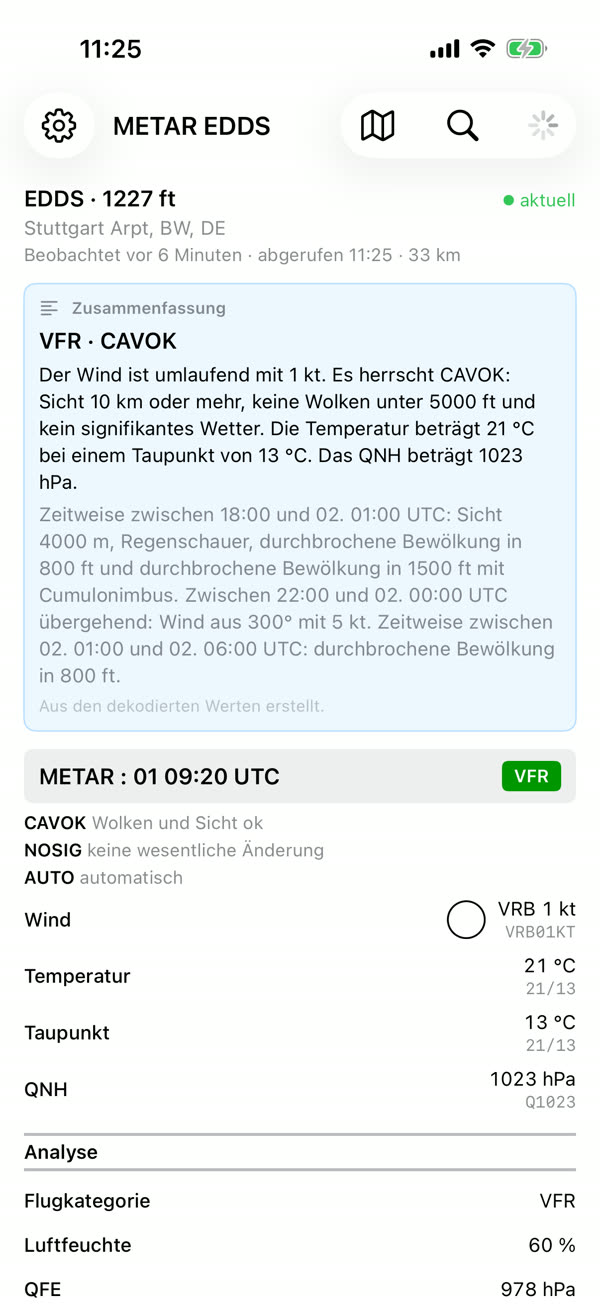
L'écran principal affiche pour l'aérodrome actuel :
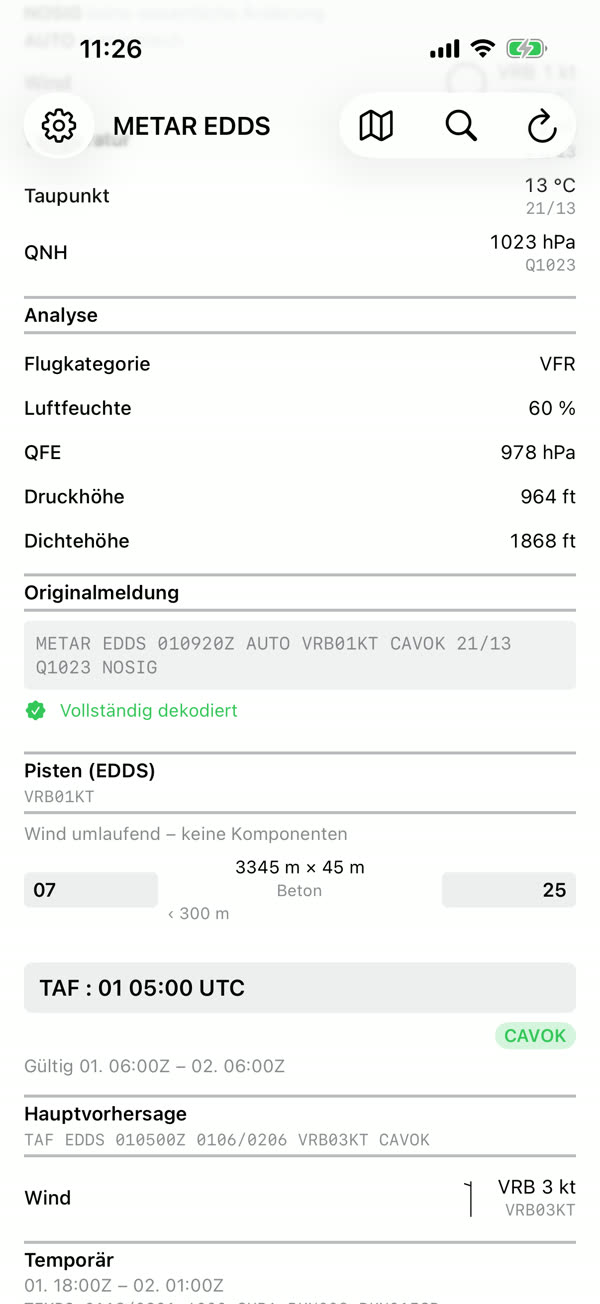
- METAR – texte brut et valeurs décodées (vent, visibilité, temps, nuages, température/point de rosée, QNH) ainsi que la catégorie de vol en couleur (VFR, MVFR, IFR, LIFR).
- Pistes – composantes de vent de face/arrière et de travers pour chaque piste, calculées à partir du vent observé.
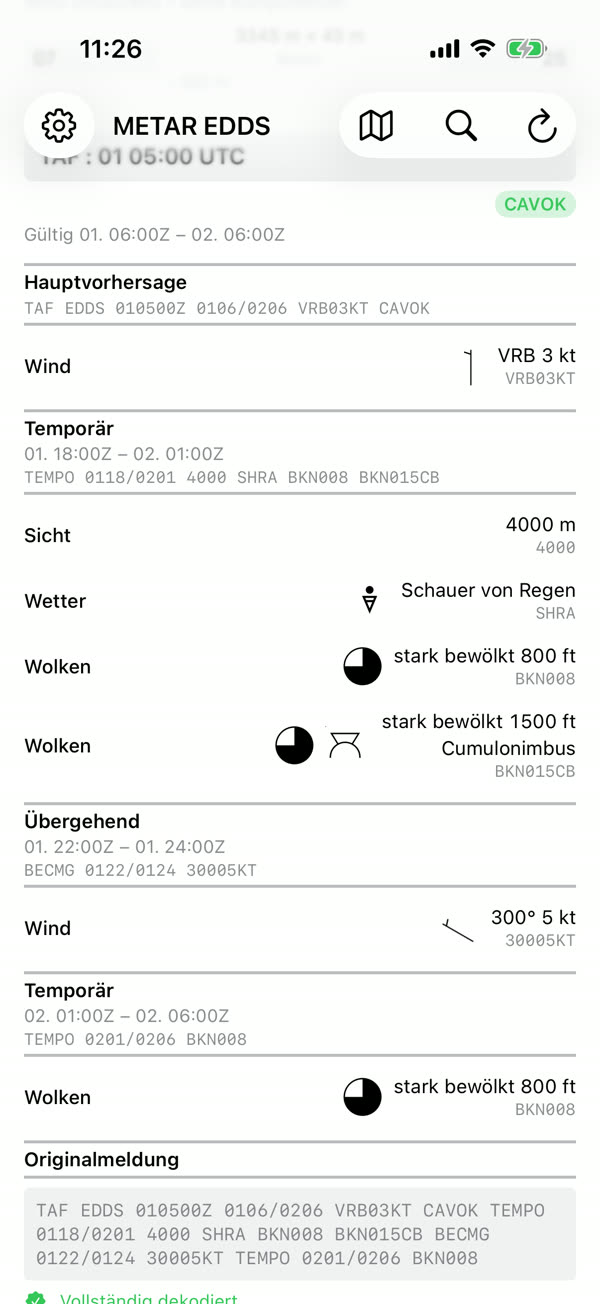
- TAF – la prévision d'aérodrome actuelle, si elle existe.
Sous le nom de l'aérodrome figurent l'heure d'observation et l'heure de récupération du METAR. Un repère coloré indique s'il est à jour, retardé ou périmé. Tirez la liste vers le bas pour actualiser.
Si l'aérodrome choisi n'a pas sa propre station METAR, l'app affiche le METAR de la station la plus proche et le signale (« METAR de … »).
Choisir un aérodrome
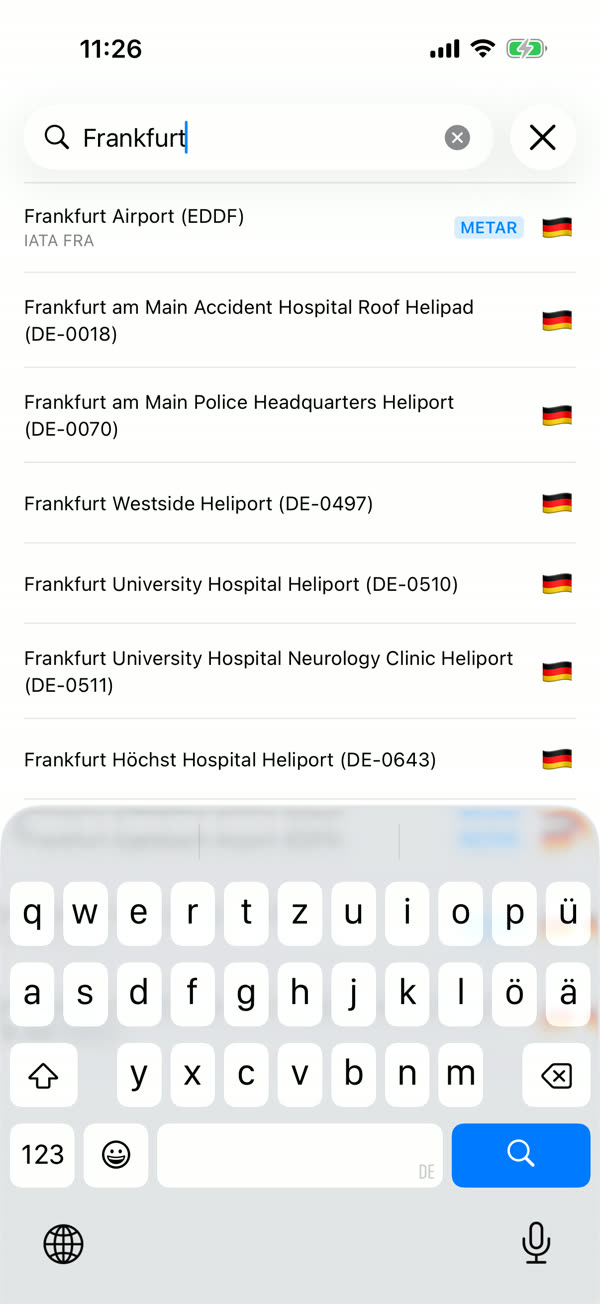
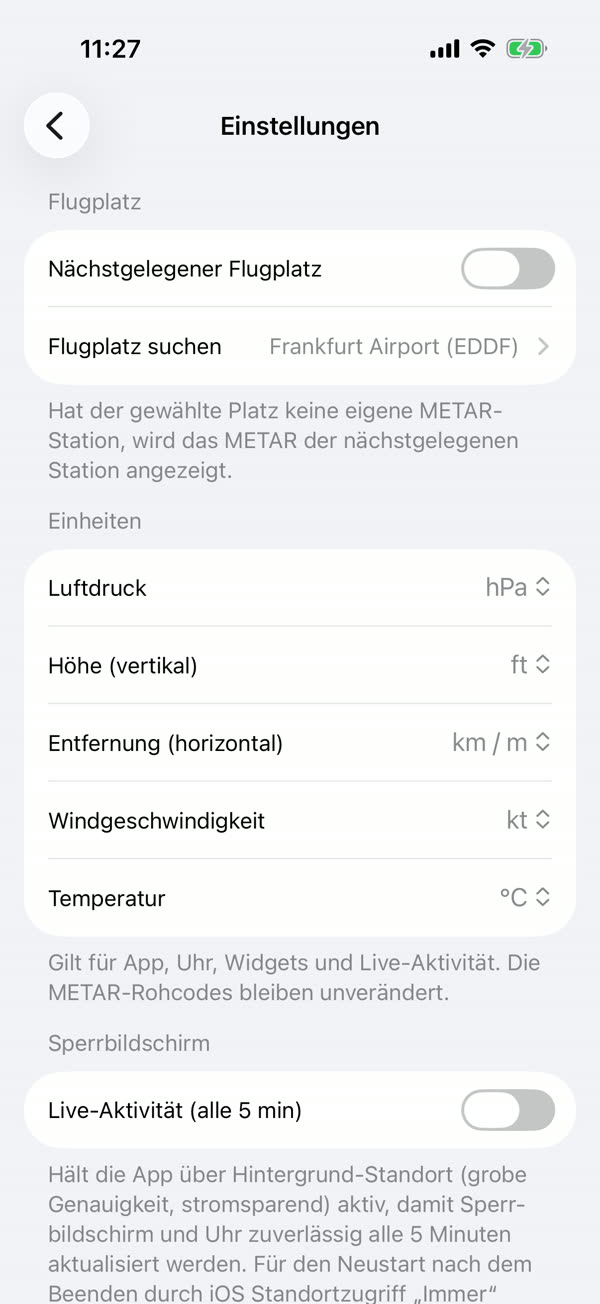
Par défaut, l'app utilise l'aérodrome le plus proche. Pour fixer un aérodrome, touchez la loupe sur l'écran principal, ou désactivez « Aérodrome le plus proche » dans les réglages et ouvrez « Rechercher un aérodrome ».
La recherche fonctionne par nom, code OACI ou IATA ; l'icône de filtre limite la recherche à un pays. Pour revenir à l'aérodrome le plus proche, réactivez l'option dans les réglages.
Carte
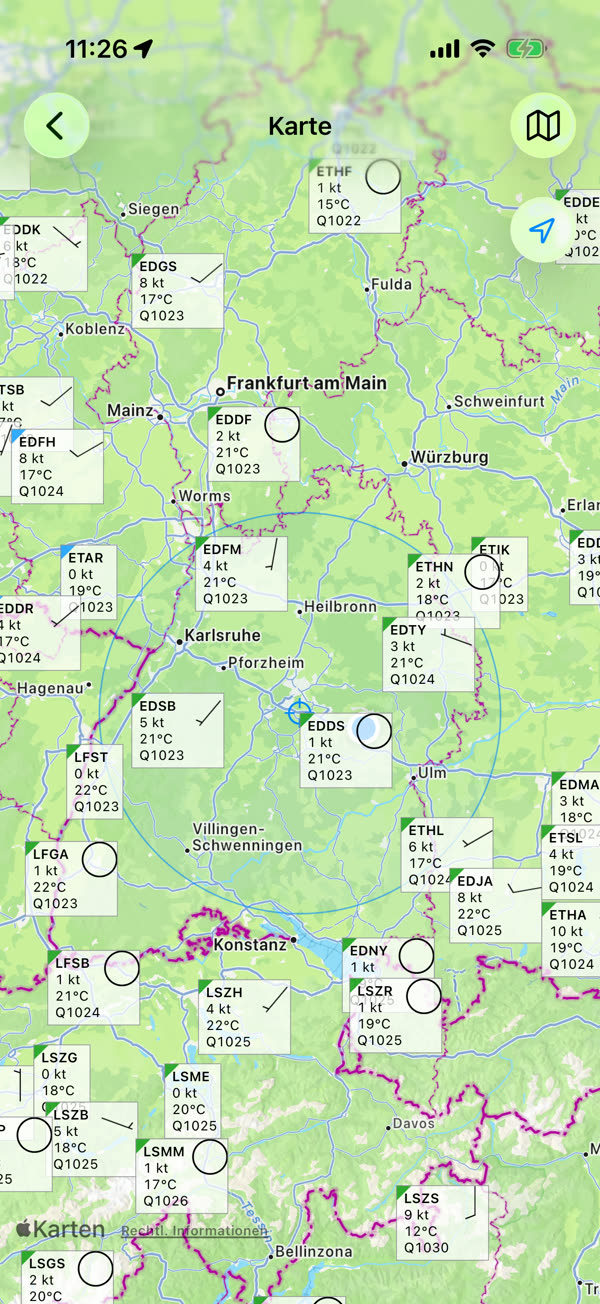
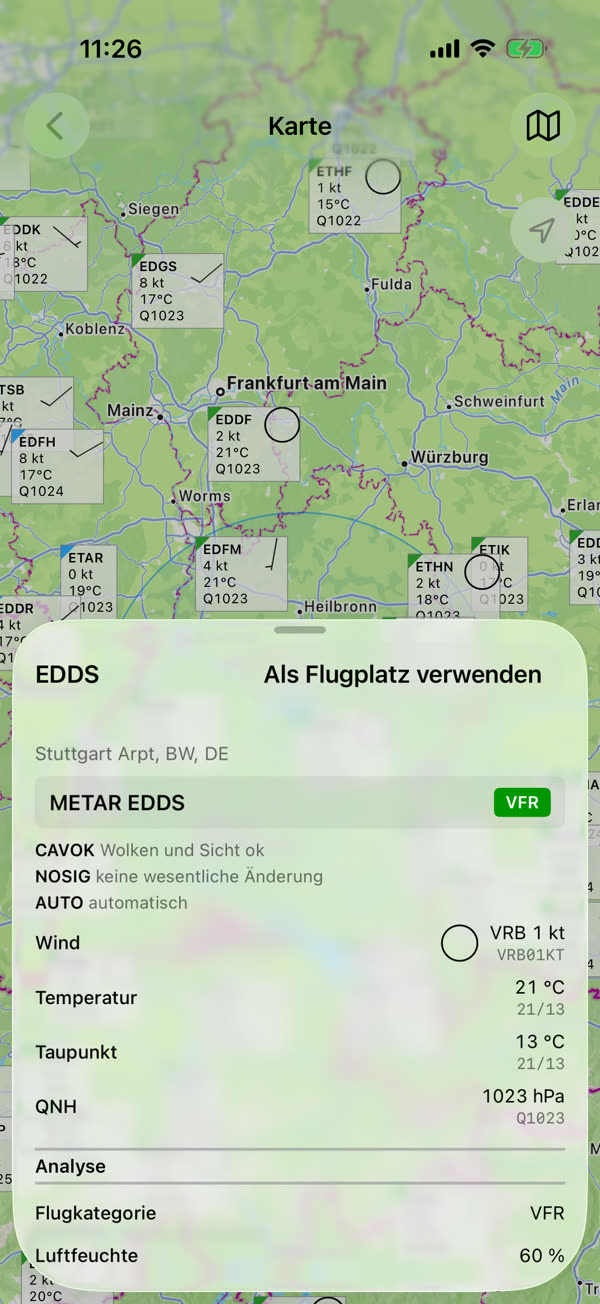
La carte affiche toutes les stations METAR de la zone visible avec catégorie de vol, flèche de vent, température et QNH. Si la zone est trop grande, zoomez pour charger les stations. Touchez une station pour ouvrir son METAR décodé ; « Utiliser comme aérodrome » la définit comme aérodrome fixe.
Résumé (Apple Intelligence)
La carte « Résumé » décrit la météo en phrases complètes et met en évidence les points d'attention tels que fortes rafales, faible visibilité, plafond bas ou risque de brouillard. Le texte est toujours généré par des règles à partir des valeurs décodées.
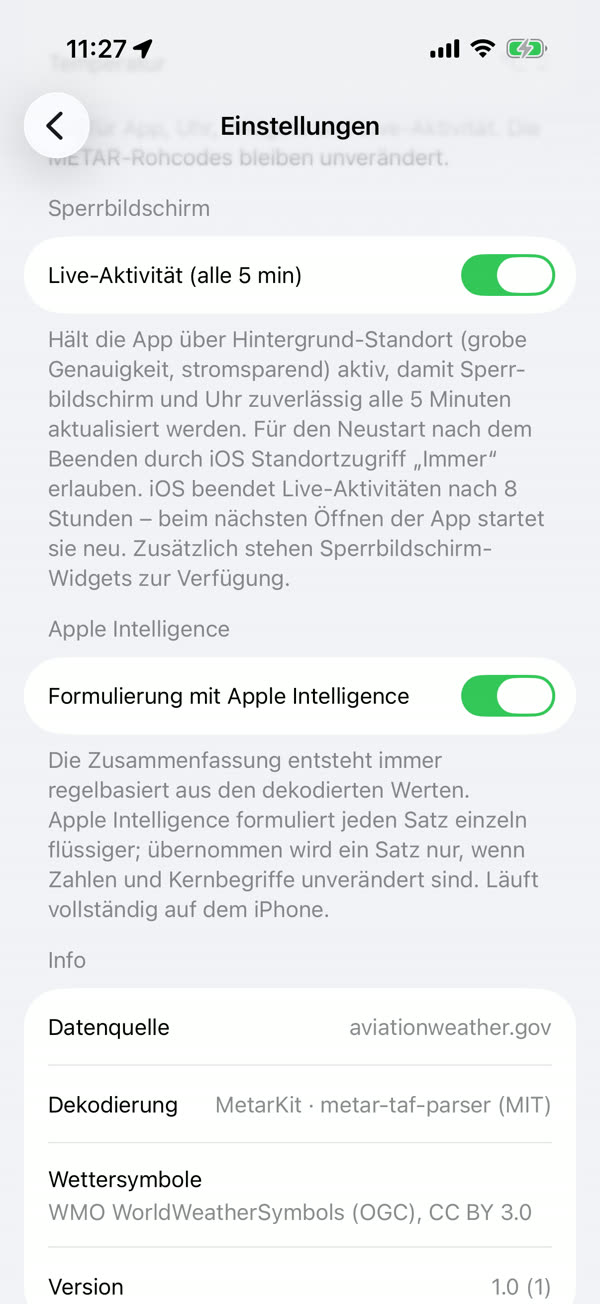
Sur les appareils compatibles Apple Intelligence, chaque phrase peut en plus être reformulée de façon plus fluide. Une phrase reformulée n'est retenue que si tous les chiffres et termes clés sont inchangés ; sinon la phrase d'origine est conservée. Le traitement a lieu entièrement sur l'appareil. Cette fonction peut être désactivée dans les réglages.
Apple Watch
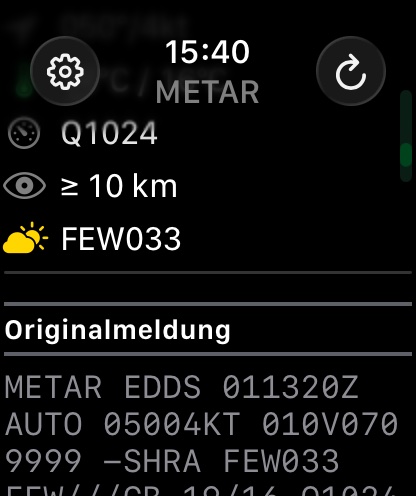
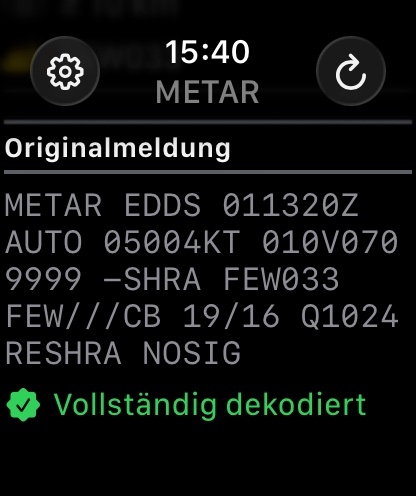
L'app Watch affiche le METAR de l'aérodrome actuel avec les valeurs décodées et le résumé. Le choix de l'aérodrome et les unités sont repris de l'iPhone ; sous « Aérodrome », vous pouvez aussi basculer entre aérodrome le plus proche et aérodrome fixe sur la montre.
En faisant défiler avec la Digital Crown, vous voyez successivement :
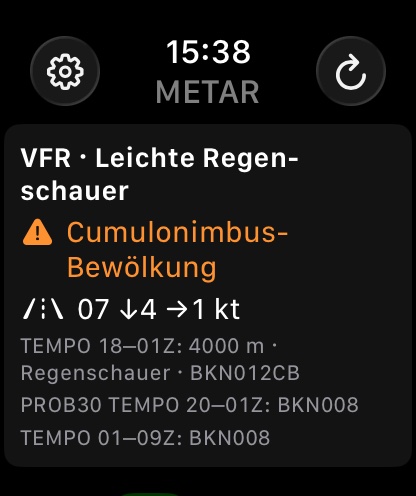
- Résumé – catégorie de vol, temps présent, avertissements (p. ex. cumulonimbus), vent sur la piste avec composantes de face et de travers, et groupes TAF.
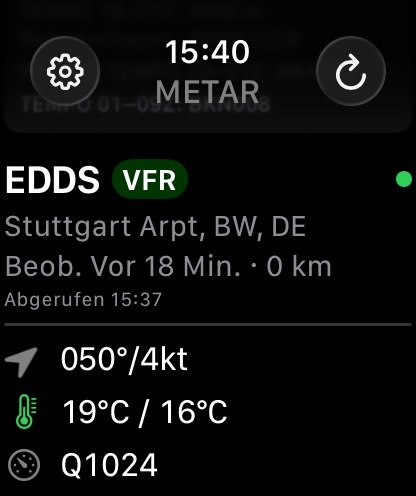
- Station – code OACI, catégorie, nom, âge de l'observation, distance et heure de récupération ; le point coloré indique si le METAR est actuel, retardé ou périmé.
- Valeurs – vent, température/point de rosée, QNH, visibilité et nuages.
- Message original – le texte brut du METAR, avec l'indication s'il a pu être entièrement décodé.
La roue dentée en haut à gauche ouvre les réglages ; la flèche en haut à droite recharge le METAR.
Complications
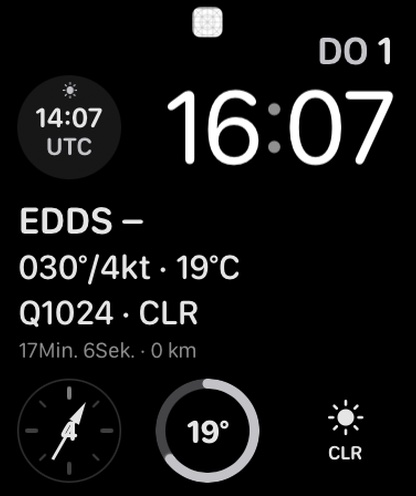
Quatre complications sont disponibles pour le cadran. Pour en ajouter une : appui prolongé sur le cadran → « Modifier » → balayer jusqu'aux complications → toucher un emplacement → METAR Watch.
| Complication | Contenu |
|---|---|
| METAR | Code OACI, vent, température, QNH et nuages ; le grand emplacement (rectangulaire) affiche aussi la catégorie de vol et l'âge du message, l'emplacement rond le QNH et la vitesse du vent |
| Vent | Direction du vent sous forme de flèche dans une rose des vents (nord en haut) avec la vitesse ; symbole de flèches circulaires en cas de vent variable |
| Température | Température sous forme de jauge circulaire ; le grand emplacement affiche aussi le point de rosée |
| Nuages | Symbole de la couche nuageuse déterminante avec couverture et hauteur (p. ex. BKN012, CLR par ciel clair) ; le grand emplacement affiche aussi la visibilité |
Toutes les complications existent en format rond, rectangulaire, coin et ligne de texte. Elles se mettent à jour environ toutes les 5 minutes, même lorsque l'app n'est pas ouverte. Si le METAR est retardé ou périmé, un triangle d'avertissement apparaît ; les valeurs périmées sont en outre assombries. Toucher une complication ouvre l'app.
Les mêmes quatre affichages sont disponibles sur l'iPhone comme widgets de l'écran verrouillé (voir Widgets et activité en direct).
Widgets et activité en direct
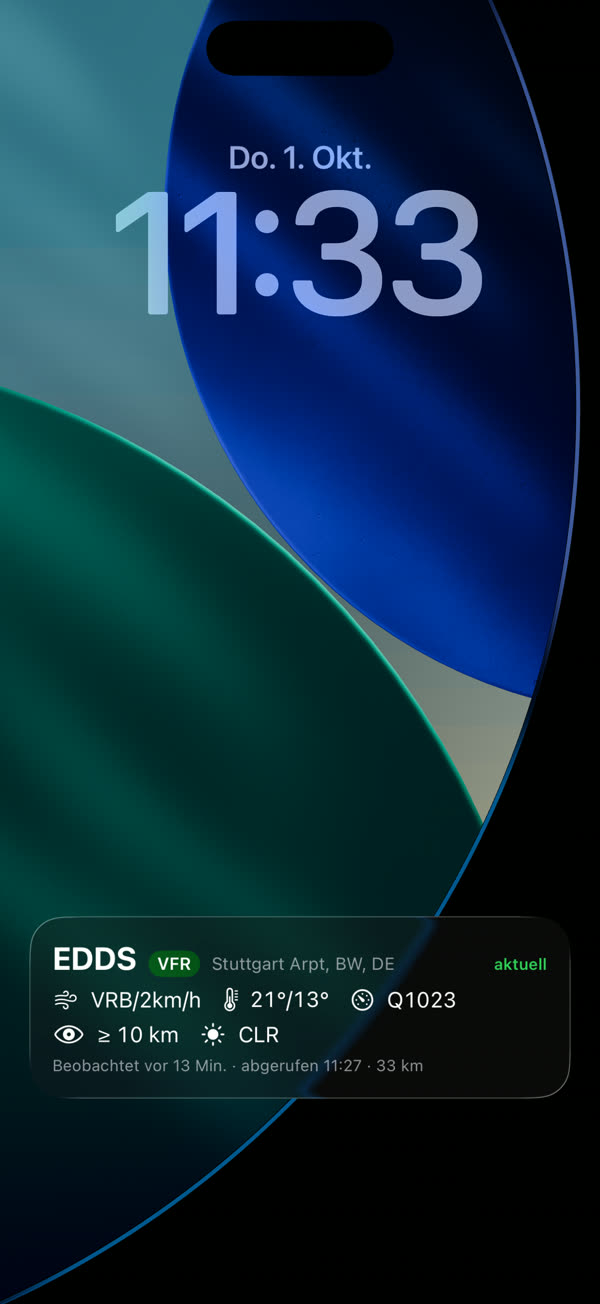
Widgets de l'écran verrouillé : METAR (vent, QNH, température, nuages), Vent, Température et Nébulosité. Pour en ajouter un : appui prolongé sur l'écran verrouillé → « Personnaliser » → zone des widgets → METAR Watch.
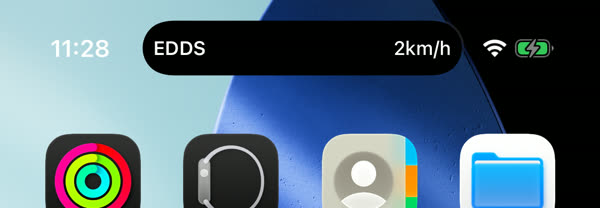
L'activité en direct (Réglages → Écran verrouillé) affiche le METAR en permanence sur l'écran verrouillé et dans la Dynamic Island et l'actualise environ toutes les 5 minutes. Pour cela, l'app reste active grâce à la localisation en arrière-plan (précision réduite, économe en énergie). Autorisez l'accès à la position « Toujours » pour que l'app redémarre après avoir été fermée par iOS. iOS met fin aux activités en direct après 8 heures ; elle redémarre à la prochaine ouverture de l'app.
Réglages et unités
Ouvrez les réglages avec la roue dentée de l'écran principal. Unités disponibles :
| Réglage | Options |
|---|---|
| Pression | hPa, inHg, mmHg |
| Altitude (verticale) | ft, m |
| Distance (horizontale) | km / m, SM, NM |
| Vitesse du vent | kt, km/h, m/s, mph |
| Température | °C, °F |
Les unités s'appliquent à l'app, à la montre, aux widgets et à l'activité en direct. Les codes METAR bruts restent inchangés.
Questions fréquentes
Pourquoi un autre aérodrome que prévu est-il affiché ?
Si l'aérodrome n'a pas sa propre station METAR ou si son METAR est périmé, l'app utilise la
station la plus proche disposant d'un METAR actuel.
D'où proviennent les données ?
METAR et TAF proviennent de aviationweather.gov
(NOAA/NWS), les données d'aérodromes et de pistes de goaround.org.
Important : METAR Watch n'est pas un briefing météo aéronautique officiel. Vérifiez toujours les sources officielles avant le vol.
Confidentialité · Support : ds@goaround.org · ← Retour à l'accueil